


ในการตลาดเชิงประสิทธิภาพ ความแม่นยำเป็นสิ่งสำคัญ นั่นคือจุดที่ Adjust มอบความได้เปรียบอันทรงพลังให้กับผู้ลงโฆษณาบนมือถือ Adjust ได้รับการออกแบบมาโดยเฉพาะสำหรับแอปพลิเคชันบนมือถือ มอบการระบุแหล่งที่มาที่แม่นยำ การวิเคราะห์ขั้นสูง และมุมมองที่โปร่งใสของทุกการกระทำของผู้ใช้ เมื่อผสานกับเครื่องมือการเพิ่มประสิทธิภาพและการเข้าชมที่เชื่อถือได้ของ HilltopAds คุณจะได้รับระบบการทำงานที่ออกแบบมาเพื่อการเติบโตอย่างจริงจัง บทแนะนำนี้จะพาคุณเชื่อมต่อ Adjust กับ HilltopAds ทีละขั้นตอนพร้อมที่จะปลดล็อกข้อมูลเชิงลึกที่ชัดเจนยิ่งขึ้นและ ROI ที่สูงขึ้นหรือไม่? มาเริ่มกันเลย!

เริ่มต้นทำงานกับ HilltopAds
และดูแคมเปญของคุณทำงานได้ดีกว่าที่เคย
การตั้งค่า Adjust ด้วย HilltopAds
ขั้นตอนที่ 1. เลือกแอปของคุณและสร้าง URL สำหรับคลิก
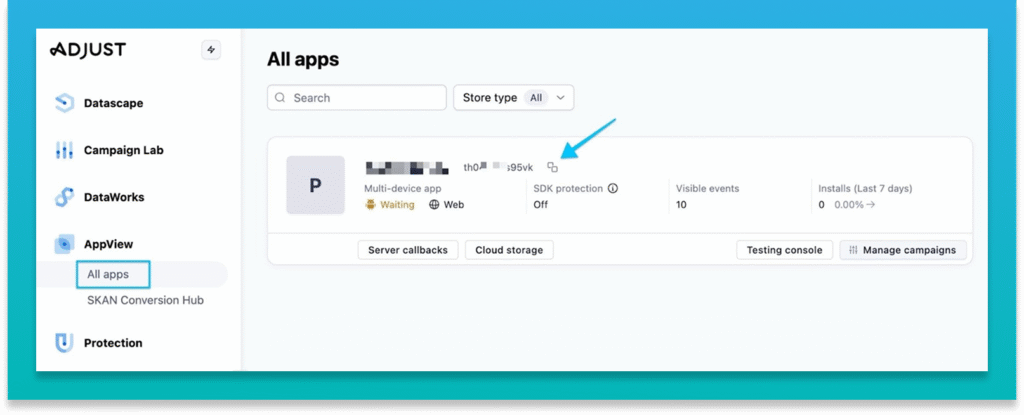
ในแดชบอร์ด Adjust ของคุณ ให้ไปที่ AppView > แอป (มุมบนซ้าย) และเลือกแอปที่คุณต้องการติดตาม
คัดลอก app token ที่แสดงใน Adjust แล้วเพิ่มไว้ที่ท้ายรูปแบบ URL คลิกของ Adjust: https://app.adjust.com/{token}
ตัวอย่าง: https://app.adjust.com/abc123
ที่นี่ abc123 คือโทเค็น Adjust เฉพาะของแอปของคุณ
ใช้ลิงก์ URL นี้ในขั้นตอนถัดไป
ขั้นตอนที่ 2. ค้นหา URL HilltopAds Postback ของคุณ
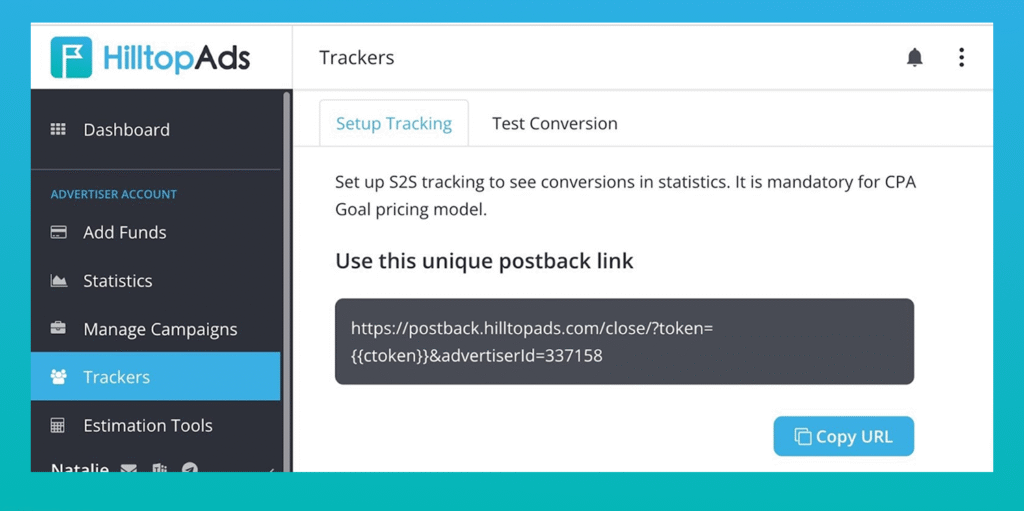
เข้าสู่ระบบ แดชบอร์ด HilltopAds ของคุณ และเปิดแท็บ Tracker
ที่นี่คุณจะพบ URL HilltopAds Postback เฉพาะของคุณ ซึ่งคุณจะต้องนำไปใส่ใน Adjust
ขั้นตอนที่ 3. เข้ารหัส Postback และสร้างลิงก์ติดตาม
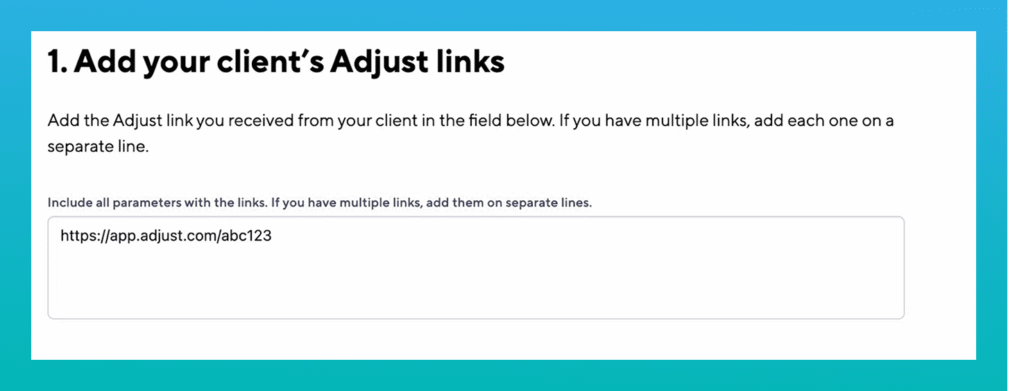
- ไปที่ เครื่องมือปรับคู่ค้า
- วาง Adjust Click URL (คัดลอกในขั้นตอนที่ 1)
- ในช่อง Install callback ให้วาง HilltopAds Postback URL ของคุณ
วาง HilltopAds Postback URL ของคุณลงในช่อง ติดตั้งการเรียกกลับ เฉพาะในกรณีที่คุณต้องการติดตามการติดตั้ง.
หากคุณต้องการติดตามเหตุการณ์เพิ่มเติมภายในแอป (เช่น การลงทะเบียน การซื้อ การฝากเงิน ฯลฯ) โปรดดูที่ส่วนด้านล่างเกี่ยวกับการ กำหนดค่าการเรียกกลับของเหตุการณ์ ซึ่งจะช่วยให้คุณสามารถส่งประเภทเหตุการณ์หลายรายการจาก Adjust ไปยัง HilltopAds เพื่อการปรับแต่งที่ลึกขึ้นและการติดตามประสิทธิภาพที่แม่นยำยิ่งขึ้น
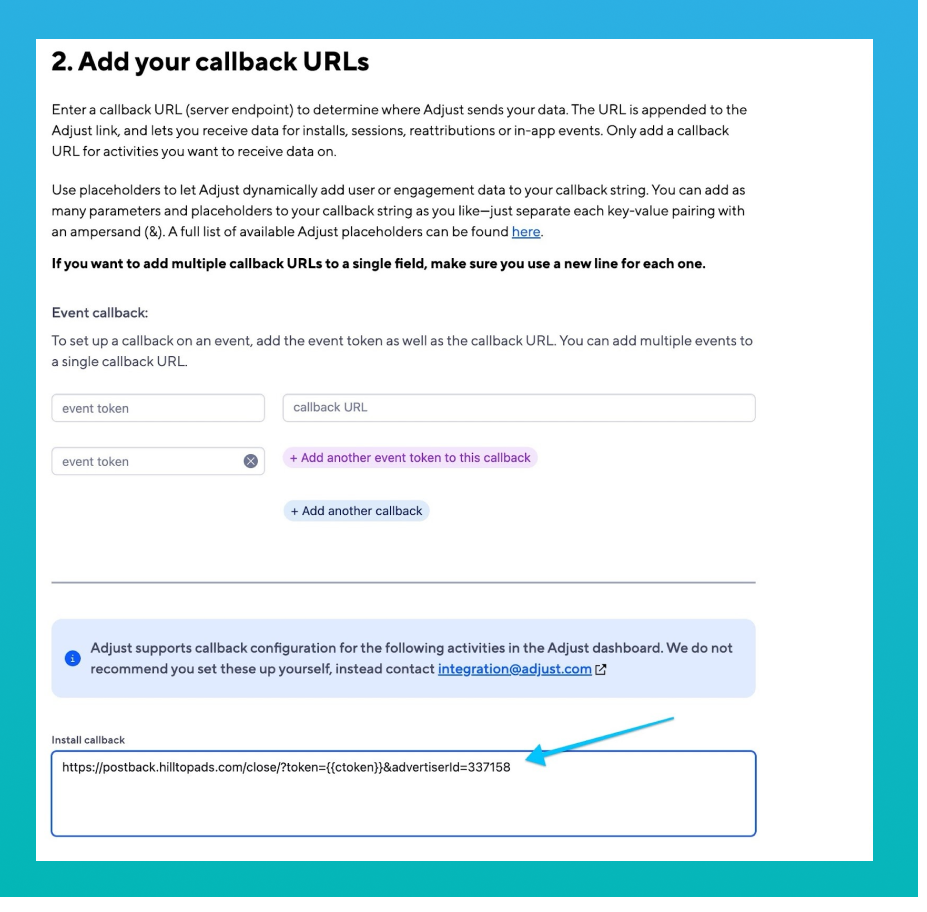
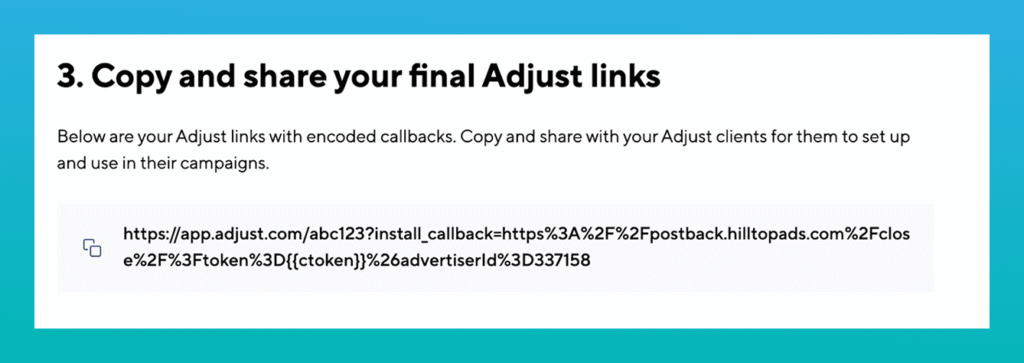
- เลื่อนไปที่ช่องสุดท้าย Adjust จะสร้าง ลิงก์ติดตามสุดท้ายพร้อมการเรียกกลับที่เข้ารหัส ให้โดยอัตโนมัติ
โปรดใช้ลิงก์ติดตาม Adjust ฉบับสุดท้ายนี้เมื่อเปิดตัวแคมเปญของคุณบน HilltopAds
เปิดตัวแคมเปญแรกของคุณบน HilltopAds วันนี้
การติดตามเหตุการณ์เพิ่มเติม (ไม่บังคับ)
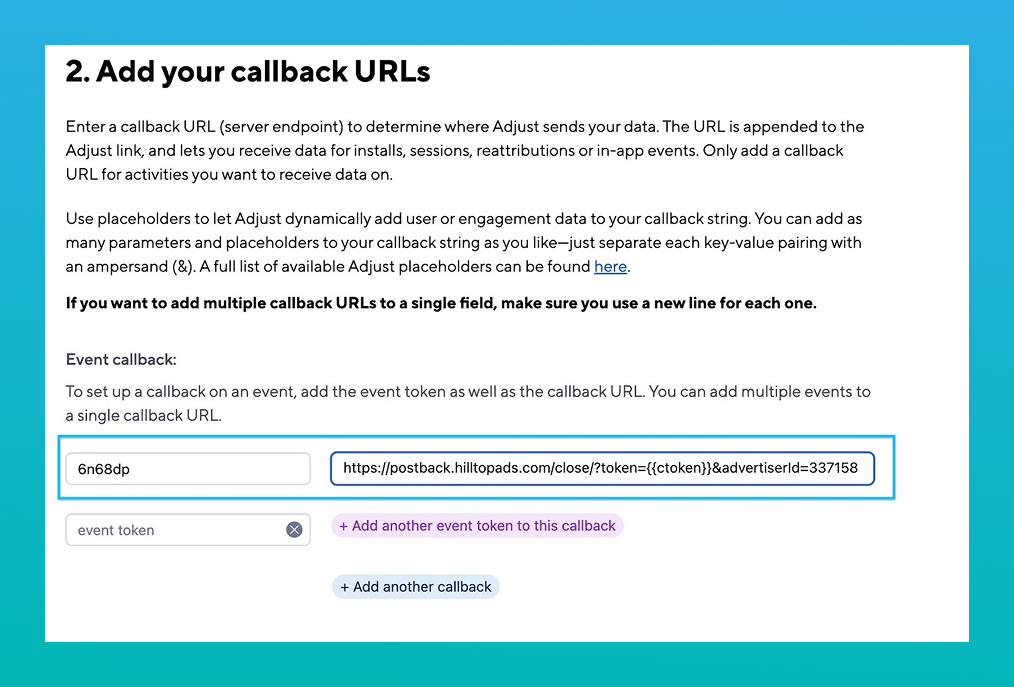
หากคุณต้องการติดตามมากกว่าการติดตั้ง เช่น การลงทะเบียน การซื้อ หรือเหตุการณ์อื่น ๆ ในแอป คุณสามารถเพิ่ม โทเค็นเหตุการณ์ และกำหนดค่าในส่วน การเรียกกลับเหตุการณ์
วิธีสร้างโทเค็นกิจกรรมใน Adjust
ทำตามขั้นตอนเหล่านี้ในแดชบอร์ด Adjust ของคุณ:
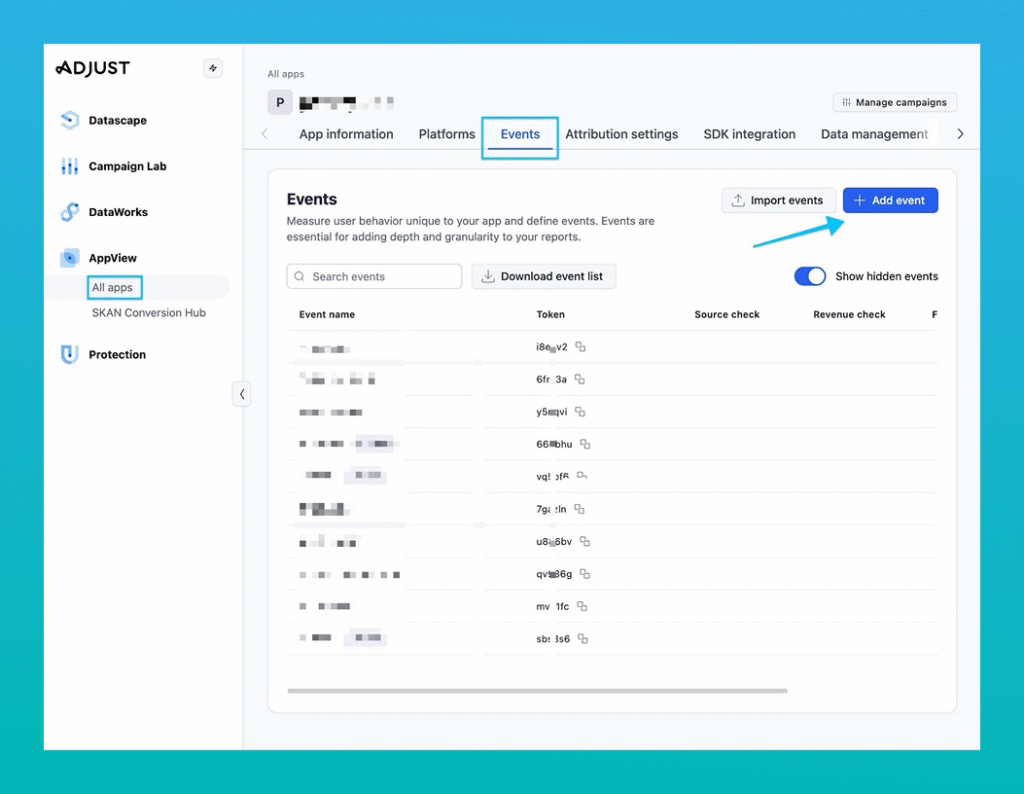
- ภายใต้ แอปวิว, เลือก แอปทั้งหมด.
- เลือกแอปของคุณ
- เปิด กิจกรรม แท็บ
- คลิก เพิ่มกิจกรรม.
- เข้าสู่ ชื่อกิจกรรม (เช่น, การลงทะเบียน).
- เพื่อติดตามเหตุการณ์เพียงครั้งเดียวต่ออุปกรณ์ ให้ตรวจสอบ นี่คือกิจกรรมที่ไม่เหมือนใคร.
- คลิก เพิ่มกิจกรรม, Adjust จะสร้าง โทเค็นกิจกรรมที่ไม่ซ้ำกัน.
คัดลอกโทเคนเหตุการณ์นี้และวางลงใน ขั้นตอนที่ 2 ของ เครื่องมือปรับการเข้ารหัส เพื่อสร้าง URL การติดตามที่เปิดใช้งานการเรียกกลับสำหรับเหตุการณ์นี้
หากต้องการทราบข้อมูลเพิ่มเติมเกี่ยวกับการตั้งค่าอีเวนต์ กรุณาดู คู่มือ Adjust ฉบับละเอียด
พารามิเตอร์ HilltopAds ขั้นสูง
- {{geo}} – รหัสประเทศ ISO;
- {{adid}} – ตัวระบุโฆษณา/แบนเนอร์
- {{zoneid}} – ตัวระบุแหล่งที่มาของการเข้าชม
- {{campaignid}} – ตัวระบุแคมเปญ
- {{lang}} – ภาษาของผู้เยี่ยมชม HTTP_ACCEPT_LANGUAGE เช่น en-en;
- {{category}} – หมวดหมู่ ผู้ใหญ่/กระแสหลัก;
- {{cpmbid}} – อัตรา CPM สำหรับแคมเปญ
- {{price}} – สำหรับแคมเปญ CPM ตัวแทนนี้ให้ราคาสำหรับการแสดงผลโฆษณา 1 ครั้ง สำหรับแคมเปญ CPC ตัวแทนนี้ให้ราคาสำหรับ 1 คลิกบนโฆษณา
- {{browsername}} – ชื่อเบราว์เซอร์
แต่ละลิงก์ postback จะต้องมีพารามิเตอร์ที่จำเป็น:
- {{token}} – รหัสเฉพาะของการแปลง
- {{price}} – ต้นทุนการแปลง
- {{currency}} – การแปลงสกุลเงิน;
- advertiserID – รหัสผู้โฆษณา
การเชื่อมโยงแคมเปญของคุณ
- เข้าสู่ระบบบัญชี HilltopAds ของคุณ
- ไปที่ส่วนจัดการแคมเปญ และคลิกเพิ่มแคมเปญ
- กำหนดค่าแคมเปญของคุณ:
- เลือกรูปแบบโฆษณาและช่องทางการเข้าชม
- ระบุชื่อให้กับแคมเปญ
- ปรับแต่งการตั้งค่าเพิ่มเติมตามต้องการ
- วาง URL ของแคมเปญจาก Adjust ลงในช่อง URL ปลายทางสุดท้าย
- บันทึกแคมเปญ
ขอแสดงความยินดี! ตัวติดตาม Adjust ของคุณได้ผสานรวมกับ HilltopAds อย่างสมบูรณ์แล้ว ซึ่งให้การติดตามแบบเรียลไทม์และข้อมูลเชิงลึกที่สามารถนำไปใช้ได้
เหนือกว่าพื้นฐาน
คู่มือนี้ครอบคลุมถึงสิ่งจำเป็นในการผสานรวม Adjust กับ HilltopAds แต่เป็นเพียงจุดเริ่มต้นเท่านั้นสำรวจคุณสมบัติอื่น ๆ ของทั้งสองแพลตฟอร์มเพื่อเพิ่มประสิทธิภาพแคมเปญของคุณให้ดียิ่งขึ้น หาก Adjust ไม่ตรงกับความต้องการของคุณ คุณสามารถตรวจสอบการเปรียบเทียบตัวติดตามอื่น ๆ ได้ที่ บล็อกของเรา
ติดตามข้อมูลเชิงลึกและเครื่องมือเพิ่มเติมเพื่อขยายธุรกิจการตลาดพันธมิตรของคุณ มาขยายขนาดไปด้วยกัน!