


퍼포먼스 마케팅에서는 정확성이 필수적입니다. 바로 이 부분에서 모바일 광고주에게 강력한 우위를 제공하는 것이 바로 Adjust입니다. 모바일 앱을 위해 특별히 설계된 Adjust는 정확한 어트리뷰션, 고급 분석, 모든 사용자 행동에 대한 투명한 뷰를 제공합니다. HilltopAds의 신뢰할 수 있는 트래픽 및 최적화 도구와 함께 사용하면 큰 성장을 위한 퍼포먼스 설정이 가능합니다. 이 튜토리얼에서는 Adjust와 HilltopAds를 연결하는 방법을 단계별로 안내합니다. 더 명확한 인사이트와 더 높은 ROI를 활용할 준비가 되셨나요? 지금 바로 시작하세요!

HilltopAds로 작업 시작
를 통해 전례 없는 캠페인 성과를 달성할 수 있습니다.
HilltopAds로 조정 설정하기
1단계. 앱을 선택하고 클릭 URL을 작성합니다.
조정 대시보드에서 다음 단계로 이동합니다. AppView > 앱 (왼쪽 상단)을 클릭하고 추적하려는 앱을 선택합니다.
Adjust에 표시된 앱 토큰을 복사한 다음 Adjust 클릭 URL 형식 끝에 https://app.adjust.com/{token}을 추가합니다.
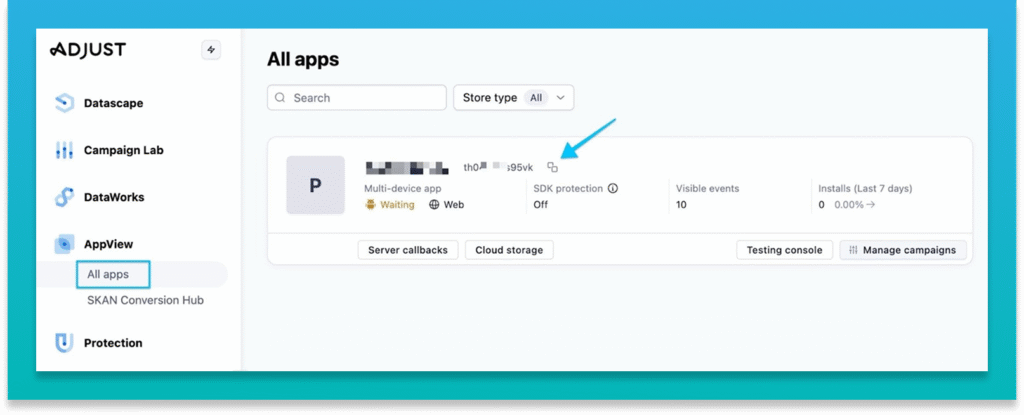
예를 들어 https://app.adjust.com/abc123
여기서 abc123은 앱의 고유한 Adjust 토큰입니다.
다음 단계에서는 이 전체 클릭 URL을 사용합니다.
2단계. HilltopAds Postback URL 검색하기
HilltopAds 대시보드에 로그인하고 트래커 탭을 엽니다.
여기에서 고유한 HilltopAds Postback URL을 찾아 Adjust에 삽입해야 합니다.
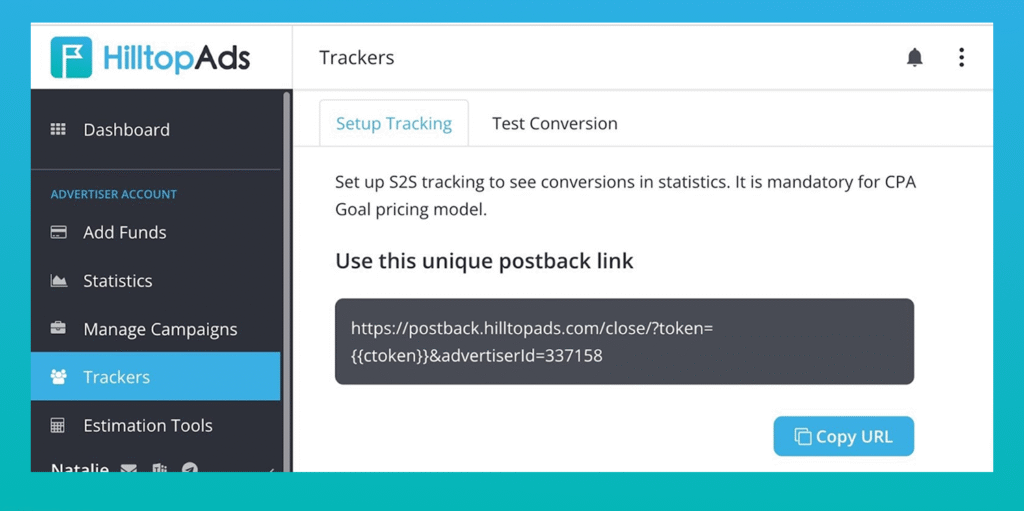
3단계. Postback 인코딩 및 추적 링크 생성하기
- 파트너 조정 도구로 이동합니다.
- (1단계에서 복사한) 클릭 URL 조정을 붙여넣습니다.
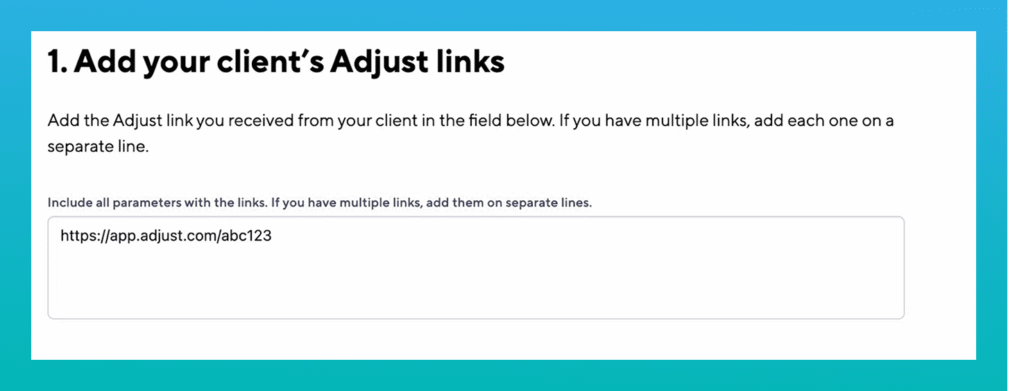
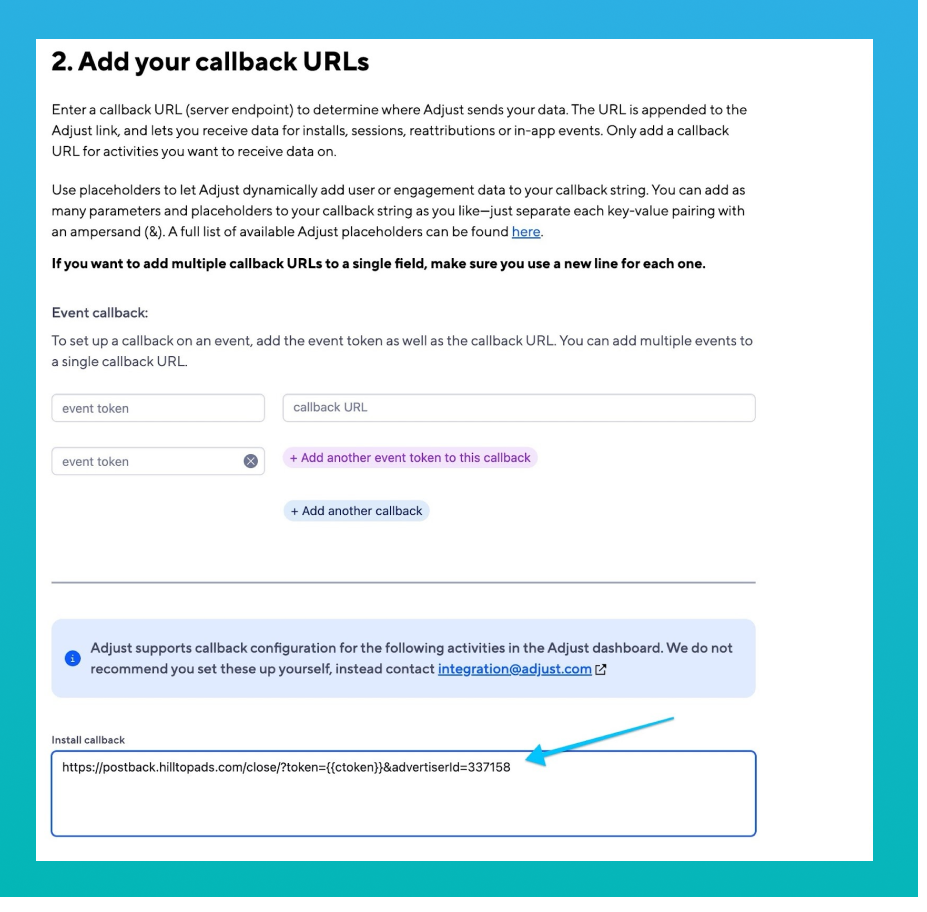
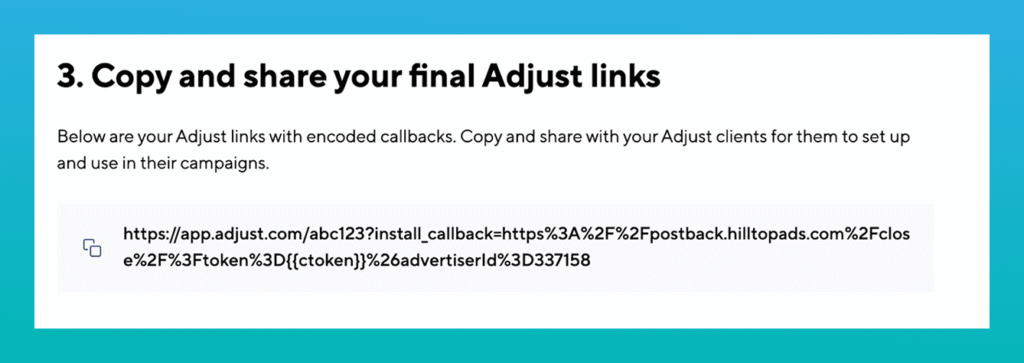
- 마지막 필드까지 스크롤합니다. Adjust에서 인코딩된 콜백이 포함된 최종 추적 링크를 자동으로 생성합니다.
HilltopAds에서 캠페인을 시작할 때 이 최종 Adjust 추적 링크를 사용하세요.
오늘 HilltopAds에서 첫 번째 캠페인을 시작하세요.
추가 이벤트 추적(선택 사항)
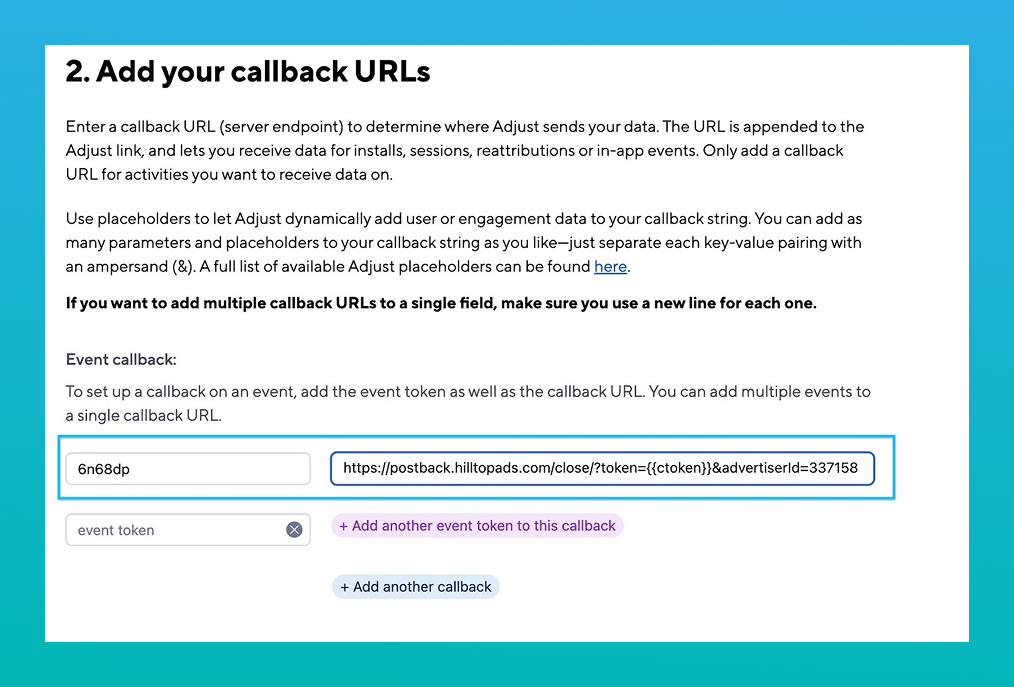
등록, 구매 또는 기타 인앱 이벤트와 같은 설치 이상의 것을 추적하려면 이벤트 토큰을 추가하고 이벤트 콜백 섹션에서 구성할 수 있습니다.
Adjust에서 이벤트 토큰을 만드는 방법
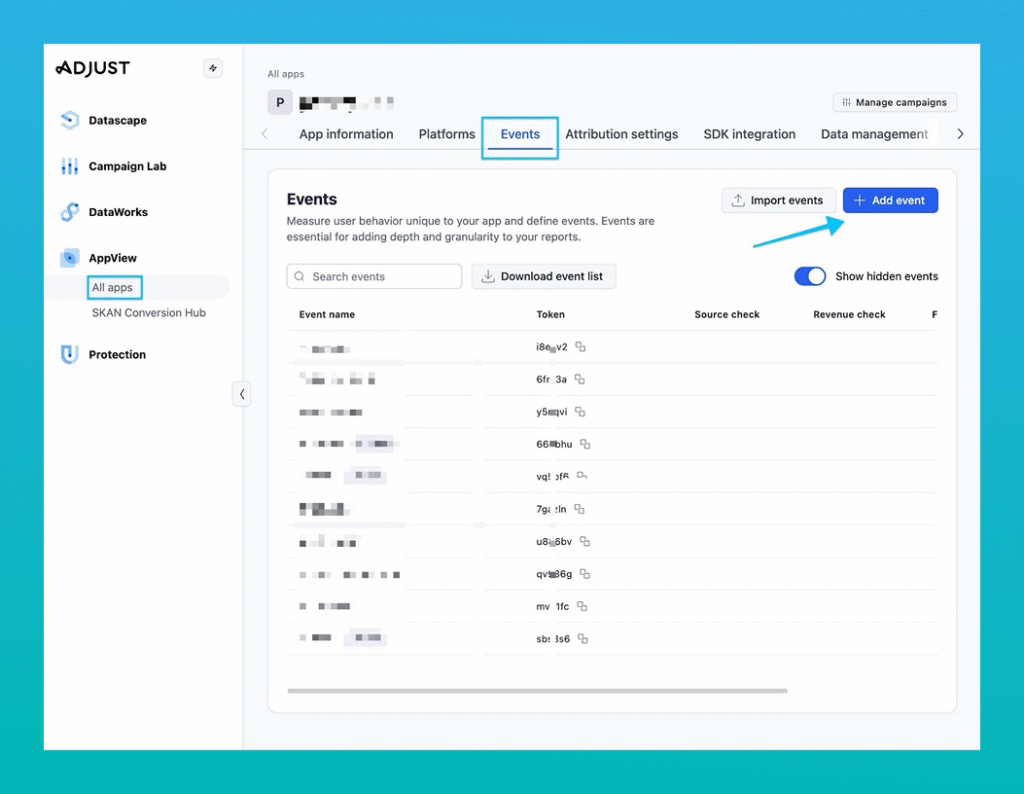
조정 대시보드에서 다음 단계를 따르세요:
- 아래 AppView를 선택하고 모든 앱.
- 앱을 선택합니다.
- 열기 이벤트 탭을 클릭합니다.
- 클릭 이벤트 추가.
- 입력란에 이벤트 이름 (예 등록).
- 장치당 한 번만 이벤트를 추적하려면 다음을 확인하세요. 이 이벤트는 특별한 이벤트입니다..
- 클릭 이벤트 추가를 클릭하면 조정이 고유 이벤트 토큰.
이 이벤트 토큰을 복사하여 인코딩 도구 조정의 2단계에 삽입하여 이벤트에 대한 콜백 지원 추적 URL을 생성합니다.
이벤트 설정에 대한 자세한 내용은 자세한 조정 가이드를 참조하세요.
고급 HilltopAds 파라미터
- {{지역}} - ISO 국가 코드입니다;
- {{adid}} - 광고/배너 식별자;
- {{zoneid}} - 트래픽 소스 식별자입니다;
- {{campaignid}} - 캠페인 식별자입니다;
- {{lang}} - 방문자 언어 HTTP_ACCEPT_LANGUAGE 예: en-en;
- {카테고리}} - 카테고리 성인/주류;
- {{cpmbid}} - CPM 캠페인 요금;
- {{가격}} - CPM 캠페인의 경우 이 자리 표시자는 광고 노출 1회의 가격을 제공합니다. CPC 캠페인의 경우 광고 클릭 1회의 가격을 제공합니다;
- {{브라우저이름}} - 브라우저 이름입니다.
각 postback 링크에는 필수 매개변수가 포함되어야 합니다:
- {{토큰}} - 전환의 고유 ID입니다;
- {{가격}} - 전환 비용입니다;
- {{통화}} - 전환 통화입니다;
- advertiserID - 광고주 ID.
캠페인 연결
- HilltopAds 계정에 로그인합니다.
- 캠페인 관리 섹션으로 이동하여 캠페인 추가를 클릭합니다.
- 캠페인을 구성합니다:
- 광고 형식과 트래픽 채널을 선택합니다.
- 캠페인의 이름을 입력합니다.
- 필요에 따라 추가 설정을 사용자 지정합니다.
- 조정의 캠페인 URL을 최종 대상 URL 필드에 붙여넣습니다.
- 캠페인을 저장합니다.
축하합니다! 이제 Adjust 트래커가 HilltopAds와 완전히 통합되어 실시간 추적과 실행 가능한 인사이트를 제공합니다.
기본을 넘어서
이 가이드는 Adjust와 HilltopAds의 통합에 대한 필수 사항을 다루고 있지만, 이는 시작에 불과합니다. 두 플랫폼의 다른 기능을 살펴보고 캠페인을 더욱 향상시켜 보세요. Adjust가 필요에 맞지 않는다면, 블로그에서 다른 트래커 비교를 확인하세요.
제휴 마케팅 비즈니스를 성장시킬 수 있는 더 많은 인사이트와 도구를 기대해 주세요. 함께 확장하세요!