


قد تفشل حملة الإحالة قبل وصول أول نقرة حتى – ببساطة لأن تتبع postbackالحملة أو توجيهها أو توفيرها للاتصالات تم إعدادها بشكل غير صحيح. تابع عملية إنشاء مVAS الحقيقيّة من البداية وسترى كيف HilltopAds يتفاعل كل من Golden Goose وFollow Binom وTraffic Routing لإنشاء حملة عمليّة واحدة.

إطلاق حملة تابعة يتطلب أكثر من مجرد اختيار العرض و شراء حركة المرور. تحتاج إلى ربط العرض والبنية التحتية للرصد، مصدر حركة المرور صحيح – وتأكد من أن جميع الإعدادات تعمل قبل الضغط على الزر الأول.
وهذا بالضبط ما سنفعله في هذا الدليل.
بالتعاون مع Binom الفريق، قمنا بتجميع دليل عملية شامل يشرح الخطوات من البداية إلى النهاية لإعداد حملة mVAS. تم تنفيذ الإعداد التقني والاختبارات من قبل، Binom بينما HilltopAdsيعمل Golden Goose كمنبع للاتصالات. فيما يتعلق بجانب العرض، نستخدم عرضًا mVAS من Golden Goose.

هل أنت مستعد لتحويل حملتك الخاصة بـ mVAS إلى مستوى أعلى؟
انضم إلى الشبكة HilltopAds واغتنم حركة المرور من أكثر من 250 موقعًا جغرافيًا.
تصميمنا يبدو كما يلي:
مصدر حركة المرور: HilltopAds
التتبع: Binom
شبكة الشراكة: Golden Goose
الأفقي: mVAS
اختيارنا لـ mVAS لأنه يحتوي على تدفق تحويل بسيط نسبياً، مما يجعله مثالاً مثالياً لفهم آلية عمل حملة الإحالة.
سنتبع العملية بأكملها من البداية: تثبيت وتفعيل التتبع Binom، وإعداد الخطة، وإضافة عرض Golden Goose، والاتصال HilltopAds، وإعداد التتبع، وإعداد الحملة لإطلاقها.
من HilltopAds الجانب، قام جايك إلم، مدير HilltopAds الإعلانات، بمراقبة التجربة. وبفضل خبرته العملية في العمل مع حملات الإعلانات، ساعد جايك في الإشراف على إعداد حركة المرور وتقدّم بخبراته طوال فترة الاختبار.
إذا كنت جديدًا في التسويق التابع أو لم تقم بتكوين الإعداد الكامل بنفسك من قبل، فإن هذا الدليل سيساعدك على معرفة ليس فقط ما يجب تكوينه، بل أيضًا كيفية عمل جوانب الحملات والتحليلات والعروض معًا.
اقرأ مقالتنا حول كيفية إنشاء صفحة هبوطية عالية التحويل:

1. الإعداد Binom
يجب تتبع كل نقرة نقوم بشرائها HilltopAds بشكل صحيح قبل وصولها إلى العرض. وهذا يجعل من تتبع النقرات هو المكان المنطقي للبدء.
في هذه الإعدادات، نستخدم خيار Binom. قبل توصيل عرضنا الخاص بـ Golden Goose وإرسال حركة HilltopAds المرور، نحتاج أولاً إلى تثبيت التتبع على خادم وتفعيله.
قبل التثبيت Binom
يوصي Binom الفريق بتثبيت التتبع على خادم نظيف لا يعمل فيه أي مشاريع أخرى نشطة. هذا يساعد في تقليل خطر حدوث تعارضات البرامج. Binom يوفر الدليل الوظيفي تفاصيل حول عملية التثبيت، ويمكن فريق الدعم مساعدتك في حال واجهت أي مشاكل تقنية. في هذه المقالة، سنتبع عملية التثبيت المستخدمة لهذا الإعداد المحدد.
الخطوة الأولى: الاتصال بالخادم
توصيلك بالخادم حيث ستنقلب Binom.
PuTTY هو أحد محطات العمل القياسية التي يمكن استخدامها لهذا الغرض. في مثالنا، يستخدم Binom الفريق تطبيق محطة عمل مختلف، لكن هذا لا يؤثر على عملية التثبيت نفسها.
بمجرد إنشاء الاتصال، نكون جاهزين لتثبيت التتبع.
الخطوة الثانية: قم بتنزيل برنامج التثبيت وتشغيله
نسخ رابط تثبيت Binom البرنامج واستخدمه لتنزيل ملف برنامج التثبيت على خادمك.
ثم قم بتشغيل برنامج التثبيت من المترجم. قبل بدء التثبيت، سيتحقق البرنامج النصي تلقائيًا من أن الخادم يفي بالمتطلبات اللازمة.
إذا نجحت العملية، سيُطلب منك تقديم عنوان بريد إلكتروني. أدخل عنوان بريدك الإلكتروني، اضغط على Enter، وسيبدأ التثبيت.
الخطوة الثالثة: إكمال التثبيت
في اختبارنا، استغرق التثبيت حوالي 15 دقيقة. بمجرد الانتهاء من العملية، أكد المودم أن Binom التثبيت تم بنجاح وقدم المعلومات اللازمة للوصول إلى التتبع:
- عنوان التتبع الافتراضي
- تسجيل الدخول
- كلمة المرور
- رقم التتبع
احتفظ بهذه التفاصيل، إذ ستحتاجها لاختراق التتبع وتفعيله.
الخطوة 4. تفعيل التتبع
يقوم ID التتبع بتحديد هوية فريدة تُخصّص Binom لتركيبك المحدد.
نسخهة وقم بإضافتها إلى الترخيص المناسب في Binom حسابك. هذا يربط التتبع المثبت بترخيصك، لذا يمكنك تسجيل الدخول والبدء في استخدامه.
مع استكمال البنية التحتية للرصد، يمكننا الانتقال إلى تقديم العرض.
2. إضافة شبكة عملاء Golden Goose وتقديمها
قبل أن نبدأ، افتح Binom حسابك وانتقل إلى علامة التبويب "شبكة الشراكة"، ثم أضف شبكة جديدة. يمكنك إما ملء المعلومات الخاصة بالشبكة يدويًا أو الانتقال إلى الكتالوج واختيار شبكات الشراكة المتاحة من القائمة.
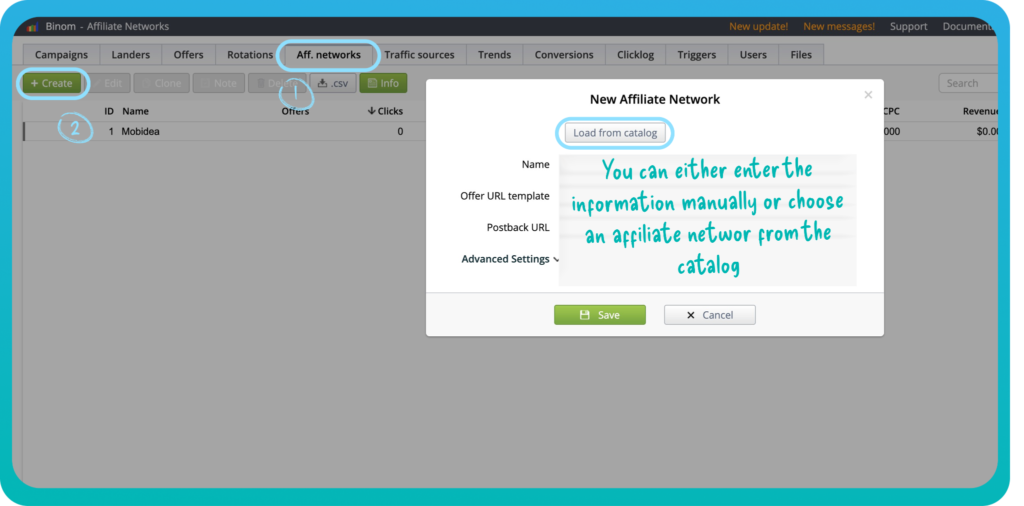
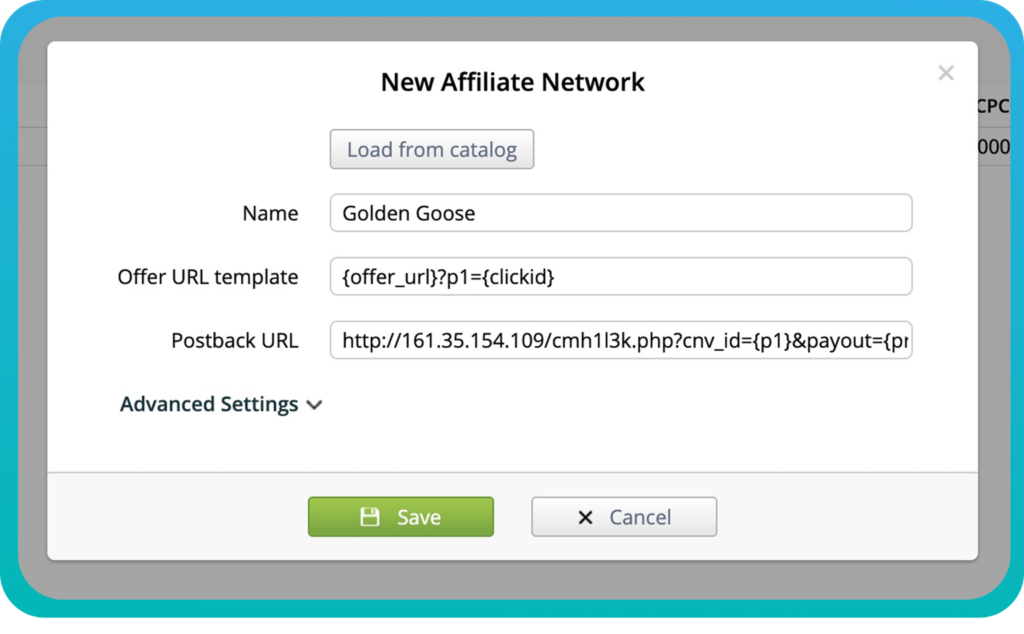
Golden Goose هو بالفعل موجود في القائمة، لذا نقوم باختيارها وحفظ التغييرات.
الخطوة التالية هي اختيار العرض في موقع Golden Goose وإضافته إلى Binom.
سنبدأ من جانب شبكة الإحالة.

الخطوة الأولى: الحصول على رابط العرض في Golden Goose
تسجيل الدخول إلى حساب Golden Goose واكتشاف العرض الذي ترغب في الترويج له. يمكنك تصفح لوحة العروض أو البحث عن عرض معين إذا كنت تعرف بالفعل رقم التعريف الخاص به.
افتح العرضة المحدد وانقر على "عرض التفاصيل" → "احصل على الرابط".
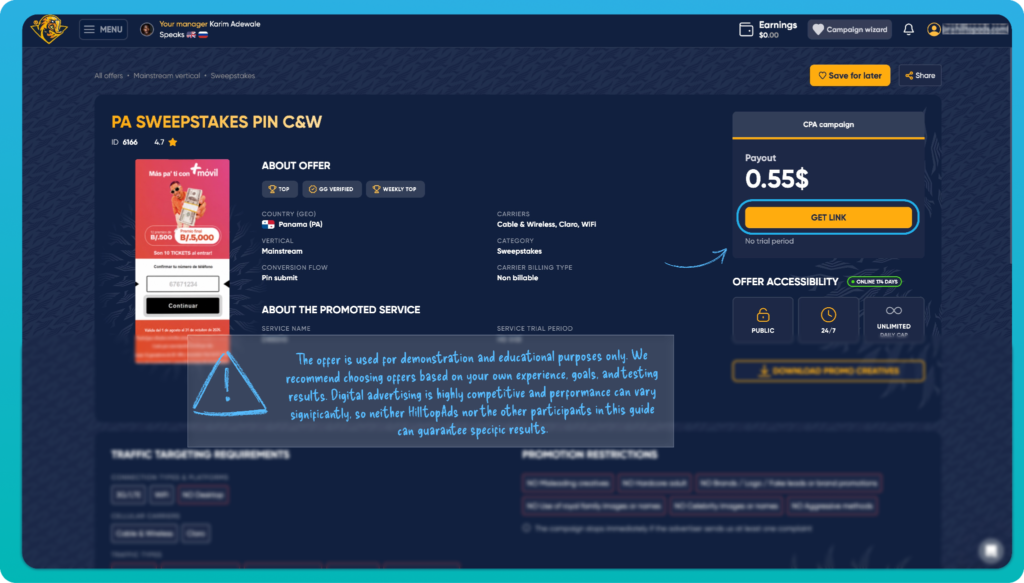
ستقوم شركة Golden Goose بإنشاء الحملة عبر شبكة الإحالة وستوفر لنا عنوان URL الخاص بها. سنحتاج هذا العنوان لضبط العرض الترويجي في Binom.
نسخها وانتقل إلى المشغل.
ملاحظة: يتم استخدام إعدادات العروض والحملات الواردة في هذا الدليل لأغراض إيضاحية وتوجيهية فقط. نوصيك باختيار إعدادات العروض والتوجيهات والحملة بناءً على تجربتك وأهدافك ونتائج الاختبارات الخاصة بك. تعتبر الإعلانات الرقمية شديدة التنافس ويمكن أن تختلف الأداء بشكل كبير، لذا لا يمكن HilltopAds لأي من المشاركين في هذا الدليل أو الآخرين ضمان نتائج محددة.
الخطوة الثانية: إنشاء العرض Binom
في عام Binom 2018، افتح قسم العروض الترويجية وانقر على "إنشاء".
ابدأ بإدخال اسم العرض. من أجل سهولة التنقل لاحقًا، من المنطقي استخدام نفس الاسم أو الاسم المماثل للذي استخدمته Golden Goose.
أدخل عنوان URL الخاص بعرض "الخنزير الذهبي" في الحقل المناسب من عنوان URL.
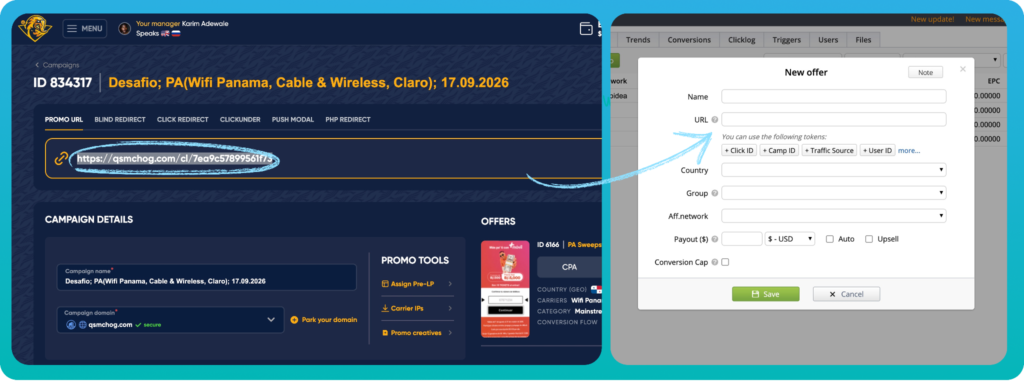
ثم قم بربط العرض بشبكة أعضاء برنامج Golden Goose Binom.
نظرًا لأن شبكة الإحالة تم تهيئتها بالفعل في تتبعنا، فباختيارها يتم تلقائيًا تطبيق المعلمات ذات الصلة من قالب الشبكة. كما يوفرها أيضًا postback قالب التحليلات الذي سنستخدمه لتتبع التحويلات.
الخطوة الثالثة: تكوين طريقة الدفع
عند إنشاء عرض، يمكنك أيضًا تكوين بعض الإعدادات الإضافية: البلد، والفئة، والضرائب، وغيرها. هذه الإعدادات ليست إلزامية بالنسبة للوضع الأساسي الذي نوضحه هنا، لكنها قد تساعدك في تنظيم حملاتك.
الموضع الذي نحتاج إلى إيلاء اهتمام خاص له هو "المدفوعات".
عند تشغيل postback ميزة "التلقائي"، Binom يتم تلقي قيمة الدفع بشكل ديناميكي من خلاله بدلاً من تعيين نفس الدفع الثابت لكل تحويل.
إذا تم تعطيل خيار "التلقائي"، سيتعين عليك تحديد قيمة الدفع الثابتة يدويًا.
ستظهر لك أيضًا خياران إضافيان:
يحدد "Upsell" كيفية التعامل مع المدفوعات المتكررة المرتبطة بنفس التحويل. عند تمكينه، يمكن إضافة مدفوعات إضافية إلى القيمة الموجودة بدلاً من استبدالها.
يتيح لك Cap تحديد حدود للعرض، مثل حدود التحويل أو عدد النقرات. لن نستخدمه في هذا المثال.
لا تنسى حفظ الإعدادات بعد الانتهاء منها.
عرض الخنزير الذهبي متاح الآن في Binom.
3. إعدادها postback
الآن نحتاج إلى تطبيق Golden Goose لإعلامنا Binom عند حدوث التحويل. لهذا الغرض، سنستخدم postback عنوان URL.
يبدو تدفق التتبع الأساسي كما يلي:
HilltopAds يُرسل حركة المرور → Binom يسجل الضغط → يصل المستخدم إلى عرض Golden Goose → يحدث التحويل → تُرسل Golden Goose العائد إلى → تُ Binom Binom بلغ عن HilltopAds التحويل
في عام Binom 2018، قم بطباعة postback عنوان URL الناتج لشبكة Golden Goose التابعة لشركة Affilinet.
ثم عد إلى إعدادات الحملة المناسبة في Golden Goose وقم بالعثور على postback الإعدادات. قم بإدراج عنوان Binom URL postback في الحقل المناسب وحفظه.
postback يحتوي الأساسي على نطاق التتبع الخاص بك، ونقطة النهاية، والمعلمات المطلوبة لتحديد وتحليل التحويل.
من القيم الرئيسية في نظامنا:
- رقم تعريف التحويل – يحدد النقرة/التحويل الذي يجب تحديثه في البرنامج المساعد؛
- المدفوعات/الربح – يعيد قيمة التحويل إلى Binom.
عندما يبلغ Golden Goose عن تحويل، يتم استبدال مواقع postback URL الموحدة تلقائيًا بالقيم الفعلية.
بعد postback حفظها، يمكن لشبكة الشراكة ومحسّس التحويلات تبادل بيانات التحويلات.
اقرأ مقالتنا حول بدائل RichAds:

4. إضافة صفحة هبوط إلى Binom
قبل إنشاء تدفق الحملة النهائية، سنضيف أيضًا صفحة هبوط.
في التسويق التابع، يُشار إلى هذا الأمر غالبًا باسم صفحة ما قبل الهبوط: وهي صفحة إلكترونية تُعرض قبل وصول المستخدم إلى العرض النهائي.
في هذه التجربة، سنستخدمه كجزء من منطق توجيه حركة المرور في وقت لاحق من الدليل.
انتقل Binom إلى "الأراضي المفتوحة" وانقر على "إنشاء".
قم بتسمية صفحة الهبوط بصفة واضحة.
Binom يتيح لك العمل باستخدام عنوان URL لصفحة الهبوط الخارجية أو صفحة الهبوط المدمجة مباشرةً في التتبع. وفي هذه الإعدادات، نستخدم الخيار "لا إعادة توجيه" المدمج مسبقًا.
اختر "تحميل صفحة هبوط جديدة"، حدد ملف صفحة الهبوط المعدة، قم بتحميلها، وانقر على "حفظ".
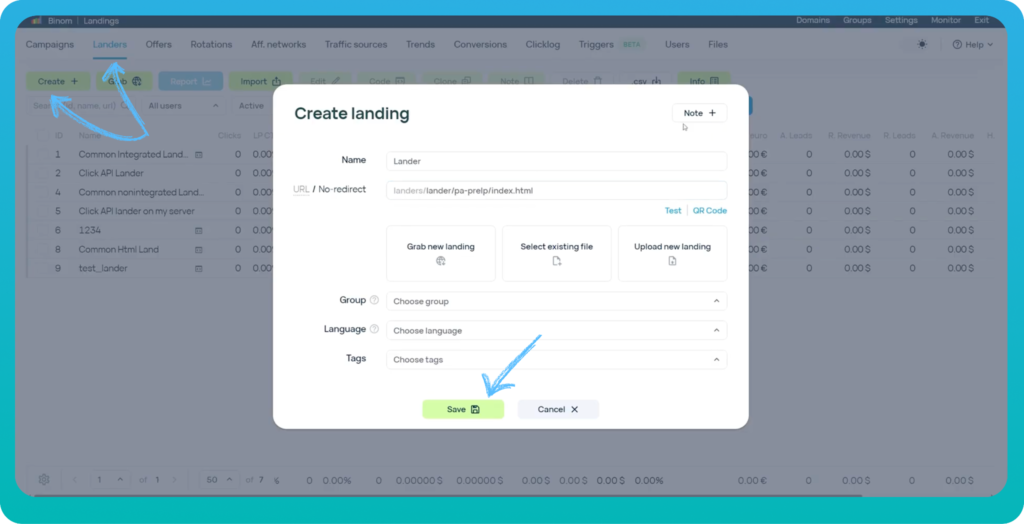
الصفحة المقصودة متاحة الآن ويمكن إضافتها إلى مسارات حملاتنا.

سجل مع HilltopAds واحصل على:
- خيارات الاستهداف المتقدمة
- مصادر حركة المرور المباشرة
- منصة الخدمة الذاتية
- خدمة مُدارة بالكامل
- تتبع Postback
5. إنشاء الحملة Binom
الآن بعد أن أصبح العرض وصفحة الهبوط متاحة، يمكننا إنشاء حملة التتبع الفعلية.
انتقل إلى الحملات → إنشاء في Binom.
الخطوة 1. إضافة إعدادات الحملة الأساسية
ابدأ بوضع اسم دلالي لحملة الترويج.
Binom كما يتيح لك تنظيم الحملات باستخدام المجموعات والعلامات. هذه الميزات ليست مطلوبة لعمليتنا الإعدادية، لكنها قد تكون مفيدة عند إدارة عدة حملات.
ثم حدد "HilltopAds كمصدر حركة المرور".
هذا خطوة مهمة لأن قالب مصدر الترافيك يحدد HilltopAds المعلمات والرموز التي سيتم تضمينها في عنوان URL للمسارعة.
الخطوة الثانية: تكوين تتبع التكاليف
ثم قم بتكوين نوع التكلفة.
Binom يدعم العديد من نماذج التكلفة، بما في ذلك CPC، و CPM، و CPA. كما يمكنه تلقي معلومات التكلفة بشكلٍ ديناميكي عند تمكين تتبع التكلفة التلقائي.
في هذه الحملة، سنستخدم تتبع التكاليف التلقائي بدلاً من إدخال قيمة ثابتة يدويًا.
ستصبح هذه الفروق مهمة في وقت لاحق: سيتم شراء حركة المرور من خلال HilltopAds حملتنا على CPM أساس معين، بينما سيتم Binom الحصول على التكلفة المقدرة المرتبطة بالنقرات الفردية من خلال المعلمات الممنوحة في عنوان URL لحملة الإعلان.
وبعبارة أخرى، لا يجب أن يكون نموذج الشراء وطريقة تسجيل البرنامج المساعد لمستوى النقرات للبيانات تكلفة على حد سواء.
وأخيراً، حدد مجال الحملة.
ذلك يكمل إعدادات الحملة الأساسية. الآن يمكننا ضبط ما سيحدث لكل نقرة بعد وصولها إلى Binom.
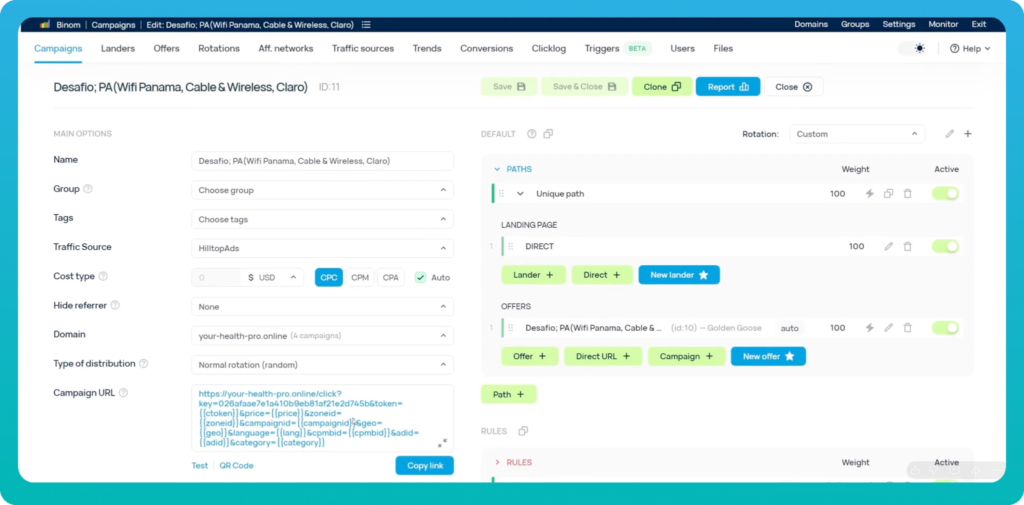
الخطوة الثالثة: إنشاء مسارات الحملة
يمتلك الجانب الأيمن من واجهة الحملة السيطرة على تدفق حركة المرور: حيث يذهب الضغط أولاً، وما هي الشروط التي يتم التحقق منها، والصفحة المقصودة أو العرض الذي يتم عرضه في النهاية.
لأغراض هذا التجربة، سننشئ مسارين.
الطريقة الأولى هي مسار مباشر يوصل مباشرة إلى عرض Golden Goose. وي Binom ُتيح "إلغاء التوجيه" تخطي مرحلة الصفحة المقصودة وإرسال الضغط مباشرة إلى العرض.
سنستخدم هذا المسار للقياس على النقرات الفريدة.
بعد ذلك، سننشئ مسارًا آخر للعمليات التي لا تتميز بالفريدية.
أضف قاعدة فريدة لكي تتمكن الإجراءات التي ظهرت بالفعل في الحملة من أن يتم توجيهها بطريقة مختلفة. في تجربتنا، سترى هذه الإجراءات غير الفريدة أولاً صفحة الدخول التي قمنا بتحميلها مسبقًا، ثم ستتجه إلى نفس عرض Golden Goose.
تبدو المنطق الناتج على النحو التالي:
الضغط المتميز → العرض
النقرات غير المحددة → الصفحة المسبقة للوصول → العرض
هذا يتيح لنا فرصة لملاحظة ما إذا كان إدخال مرحلة إضافية قبل الهبوط سيغير سلوك حركة المرور العائدة.
ملاحظة: هذه منطق التوجيه هو جزء من تجربة خاصة بنا، وليس إعدادًا عالميًا لجميع حملات mVAS. يجب أن تعكس قنواتك وقواعد التوجيه العروض والتدفقات والأهداف الاختبارية التي تعمل عليها.
انقر على "حفظ" عندما تكون المسارات والقواعد جاهزة.
Binom ثم سيتم إنشاء عنوان URL للمسارعة.
نظرًا HilltopAds لأن عنوان URL تم اختياره كمصدر حركة المرور، فإنّه يحتوي أيضًا على رموز مصدر الحركة المرورية المحددة في HilltopAds القالب. وتتيح هذه الرموز نقل المعلومات ذات الصلة من إلى HilltopAds عند Binom حدوث النقر.
سنستخدم هذا URL عند إنشاء الحملة في HilltopAds.
الخطوة 4. تمكين Binom الحماية للبحث
لأغراض هذه التجربة، قام Binom الفريق أيضًا بتفعيل ميزة Binom Protect لجمع معلومات إضافية عن حركة المرور التي قد تكون آلية.
في البداية، تم استخدامه في وضع البحث. وفي هذا الوضع، يتم تحليل النقرات وتحديدها للتحليل لاحقًا، لكن النتائج لا تؤثر في توجيه حركة المرور.
هذا يسمح لنا بجمع البيانات أولاً وتقييم كيفية تصنيف النقرات بعد بدء حركة المرور.
لأغراض هذه التجربة، لا نستخدم نتائج الكشف عن البرامج التابعة للعملاء لإعادة توجيه أو منع حركة المرور في هذه المرحلة.
وبهذا تكون Binom حملتنا جاهزة.
نوصي بأن تدرس الحالات الناجحة لمُعلنينا:


6. إنشاء الحملة HilltopAds
لدينا الآن كل ما هو مطلوب من الناحية التتبعية:
عرض جوهرة الإبل → Binom الحملة → عنوان URL للحملة
المرحلة النهائية هي إنشاء حملة إعلانية HilltopAds والبدء في إرسال حركة المرور إلى هذا العنوان الإلكتروني.
تسجيل الدخول إلى حسابك HilltopAds كمسوق وإلى قسم إدارة الحملات → إضافة حملة.
التسجيل مع أفضل شبكة إعلانية للمعلنين هيلتوب ادز
في مركز المساعدة لدينا، لدينا دليل تفصيلي ومصور خطوة بخطوة حول كيفية إنشاء الحملات.
ملاحظة هامة: هذه الإعدادات هي الإعدادات المستخدمة لهذا الاختبار المحدد. لا ينبغي اعتبارها توصيات عالمية في مجال الاستهداف أو التحسين. تعتمد الإعدادات المناسبة على العرض الجغرافي، والجغرافية الجغرافية، والجمهور المستهدف، ونوع حركة المرور، وأهداف الحملة. إذا لم تكن متأكدًا بشأن إعداد معين، فيمكن HilltopAds لمديرك مساعدتك في تقييم الخيارات المتاحة.
الخطوة 1. تعيين تنسيق الإعلان ونموذج التسعير
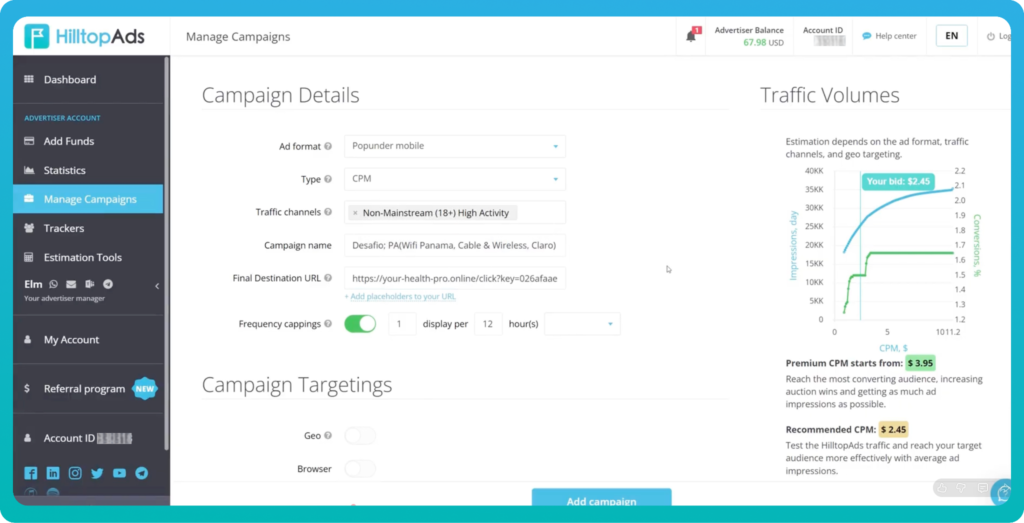
لأغراض الاختبار، اخترنا "الهاتف Popunder المحمول" كشكل الإعلان.
ثم اختر نموذج التسعير. لهذا التجربة، نستخدم CPMالإعدادات القياسية للمسار التجريبي. ثم قم بتكوين إعدادات الحملة الأساسية.
لأغراض هذا الاختبار، نختار قناة الاتصال المناسبة – حيث يُنصح باستخدام قناة حركة نشطة عالية للتحقيق بأفضل النتائج وأسرع إطلاق الحملات. ثم، قم بتسمية الحملة بصفة دقيقة.
في عنوان URL الخاص بالموقع النهائي، قم بإدراج عنوان URL للمسارعة بالضغط على الزر "إنشاء Binom".
يحتوي عنوان URL بالفعل على HilltopAds التوكنات المحددة من خلال قالب مصدر حركة المرور. تتيح هذه الأماكن المرجعية تمرير معلومات مثل معرف المنطقة والجغرافيا والبيانات المتوفرة الأخرى إلى التتبع.
HilltopAds كما يوفر خيار "إضافة مرجِّعات"، حيث يمكنك مراجعة المرجِّعات المتاحة.
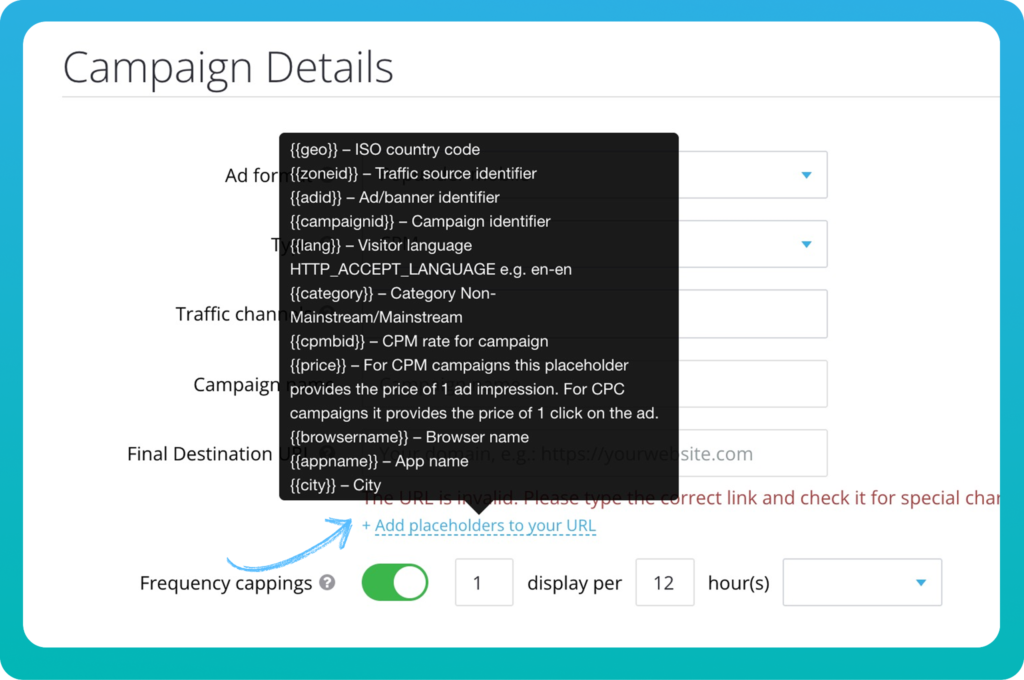
بالنسبة إلى تحديد التردد، نحافظ على القيمة الافتراضية في هذا الاختبار المحدد.
الخطوة الثانية: إعداد التوجيه
الآن يمكننا تكوين استهداف الحملة.
HilltopAds يوفر العديد من خيارات الاستهداف، لذا فإن الإعداد الدقيق سيعتمد على العرض الذي تقوم بتشغيله.
‼️ قبل استبعاد أو إدراج فئة معينة من حركة المرور، يجب عليك النظر في متطلبات عرضك وبيانات حملتك المتاحة.
في إعداد الاختبارات لدينا، نستخدم أيضًا قاعدة التحسين التلقائي كنموذج:
أكثر من 50,000 ظهور + أقل من 3 تحويلات → منطقة القائمة السوداء
ملاحظة: تُعد القيم المذكورة أعلاه متعلقة بهذه التجربة المحددة ولا ينبغي اعتبارها عتبات توصية لجميع الحملات.
يهدف هذا النظام إلى توضيح المنطق: بمجرد جمع بيانات كافية، يمكن للتحسين التلقائي اتخاذ إجراء مُعَيَّن مسبقًا عندما يستوفي مصدر حركة المرور الشروط التي حددتها.
الخطوة الثالثة: حدد الميزانية والجدول الزمني (إن لزم الأمر)، CPM والمناقصة
تُعد حدود الحملات حماية مهمة، خاصةً عند اختبار إعدادات جديدة. لهذا التجربة، قمنا بتحديد حد ميزانية يومي قدره $20.
وأخيراً، اختر ما إذا كان سيتم بدء الحملة تلقائيًا بعد تمريرها للمراجعة.
الموقف الرئيسي الأخير هو العرض.
في مثالنا $2.20، نستخدم CPM عرضاً تقديريًا يبلغ حوالي .
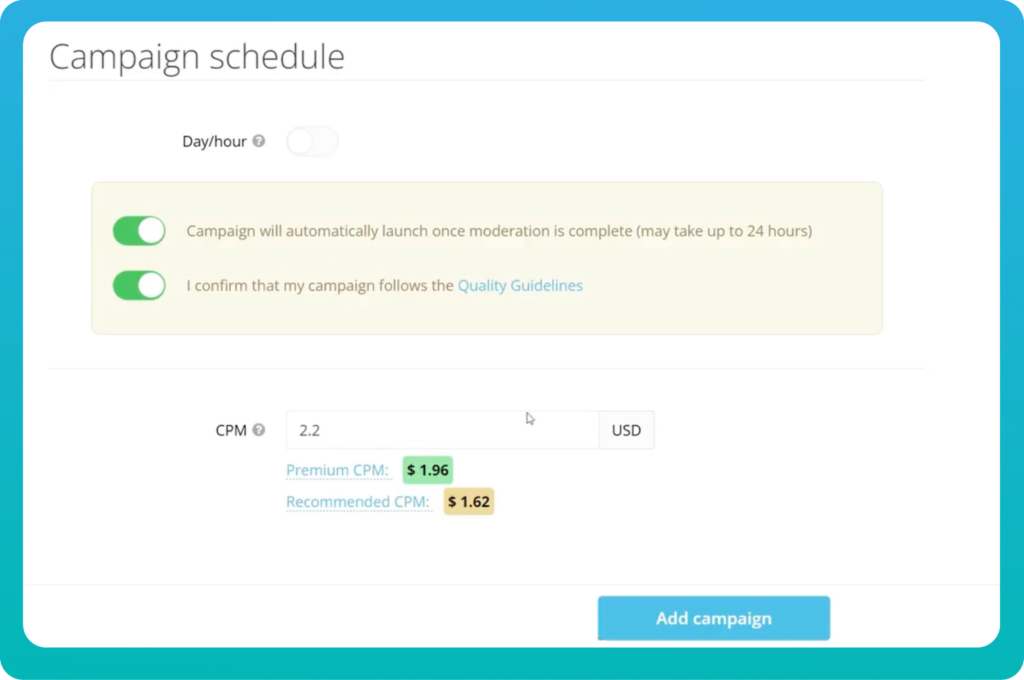
هناك فرق مهم هنا بين كيفية شراء حركة المرور HilltopAds وكيفية Binom تحديد تكلفة حركة المرور.
تستخدم هذه HilltopAds الحملة كلمة "campaign", مما CPMيعني أن العرض يعتمد على 1000 ظهور.
في الوقت نفسه، يحتوي عنوان URL للحملة على رمز سعر يمكنه نقل تكلفة حركة المرور المحسوبة إلى Binom. وهذا يسمح للمرصد بتلقي معلومات التكلفة المرتبطة بالضغط الوارد حتى لو تم شراء حملة الإعلان نفسها باستخدام CPM.
ولهذا قد تلاحظ CPM على HilltopAds الجانب أنه يتم تلقائيًا عرض معلومات عن تكلفة كل Binom سجل.
راجع إعدادات الحملة وانقر على "إضافة حملة".
الإعداد الكامل
في هذه المرحلة، تكون جميع المنصات الثلاث متصلة:
HilltopAds → → طيور Binom ذهبية
HilltopAds يُرسل حركة المرور. ويُ Binom سجل كل نقرة ويُخطط لها وفقًا لقواعد الحملة. postbackويستضيف Golden Goose العرض ويُرسل تقارير التحويلات إلى الجهة المعنية Binom عبر .
في الشكل المبسط، يبدو تدفق البيانات الكامل كما يلي:
عرض الإعلان → HilltopAds النقر عليه → Binom تتبع وتوجيه → عرض عروض Golden Goose → التحويل → إلى Postback Binom
ولهذا فإن إنشاء نظام تتبع قبل إطلاق حملة الدفع أمر مهم. بمجرد بدء الحملة، ستتمكن من تحليل أداء المبيعات غير المباشرة بالإضافة إلى أداء مختلف فئات الزيارات ومسارات الحملة.
ستتغير الإعدادات الدقيقة التي تستخدمها بشكل طبيعي من حملة إلى أخرى.
الإعداد الذي عرضناه هنا هو مثال عملي وليس قالب حملة عالمي. استخدمه لفهم كيفية ربط المكونات الفردية، ثم قم بتكييف قواعد الاستهداف والصندوق التسويقي والميزانية والمنافسة وتحسين الأداء وفقًا لعرضك وحركة المرور الخاصة بك.
وبمجرد تحقق كل شيء من الشروط المذكورة أعلاه، والموافقة عليه، واختباره، فأنت جاهز للإطلاق.
في الجزء الثاني، سنعود إلى هذه الحملة مع بيانات أداء حقيقية، ونحلل النتائج ونرى ما يمكن تحسينه لتحسين أدائها.
نلتقي في الجزء الثاني!