


Una campaña de afiliación puede fracasar incluso antes de que llegue el primer clic, simplemente porque el seguimiento, la segmentación o la asignación del tráfico se configuraron incorrectamente. postbackSiga un proceso de configuración de mVAS desde cero y vea cómo HilltopAds, Binom, y Golden Goose se conectan para formar una campaña funcional.

Lanzar una campaña de afiliados implica más que simplemente elegir una oferta y comprar tráfico. Debes conectar la oferta, la infraestructura de seguimiento y fuente de tráfico correctamente – y asegúrate de que todo funcione antes de que llegue el primer clic.
Eso es exactamente lo que vamos a hacer en esta guía.
Junto con el Binom equipo, hemos preparado un manual práctico que explica paso a paso cómo configurar una campaña mVAS desde el principio hasta el final. La configuración técnica y las pruebas fueron realizadas por , Binom mientras que Golden Goose HilltopAdsactúa como fuente de tráfico. En cuanto al lado de la oferta, estamos utilizando una oferta mVAS de Golden Goose.

¿Listo para llevar tu campaña mVAS al siguiente nivel?
¡Únete HilltopAds y aprovecha el tráfico de más de 250 geolocalizaciones!
Nuestro sistema se ve así:
Fuente de tráfico: HilltopAds
Trackero: Binom
Red de afiliados: Golden Goose
Vertical: mVAS
Elegimos mVAS porque tiene un flujo de conversión relativamente simple, lo que lo convierte en un ejemplo perfecto para comprender la mecánica detrás de una campaña de afiliados.
Seguiremos todo el proceso desde cero: instalación y activación Binom, configuración del rastreador, incorporación de la oferta de Golden Goose, conexión HilltopAds, configuración del rastreo y preparación de la campaña para su lanzamiento.
Por otro HilltopAds lado, Jake Elm, Director de HilltopAds Publicidad, supervisó el experimento. Con experiencia práctica trabajando con campañas publicitarias, Jake ayudó a supervisar la configuración del tráfico y aportó su experiencia durante todo el proceso de prueba.
Si eres nuevo en el marketing de afiliación o nunca has configurado todo el proceso tú mismo, esta guía te ayudará a entender no solo qué configurar, sino también cómo funcionan los aspectos de tráfico, seguimiento y oferta.
Lee nuestro artículo sobre cómo crear una página de destino de alto rendimiento:
1. Configuración Binom
Cada clic que adquiramos HilltopAds debe ser registrado debidamente antes de que llegue a la oferta. Esto hace que el rastreador sea el lugar lógico para comenzar.
Para esta configuración, estamos utilizando Binom. Antes de conectar nuestra oferta Golden Goose y enviar HilltopAds tráfico, primero necesitamos instalar el tracker en un servidor y activarlo.
Antes de instalar Binom
El Binom equipo recomienda instalar el rastreador en un servidor limpio sin ningún otro proyecto activo en él. Esto ayuda a reducir el riesgo de conflictos de software. Su documentación Binom proporciona instrucciones detalladas para la instalación y su equipo de soporte puede ayudar si se presentan problemas técnicos. A continuación, seguiremos el proceso de instalación utilizado para esta configuración específica.
Paso 1. Conectarse al servidor
Conecte con el servidor donde va a instalar Binom.
PuTTY es uno de los terminales estándar que se pueden utilizar para este propósito. En nuestro ejemplo, el Binom equipo utiliza otra aplicación de terminal, pero esto no afecta al proceso de instalación en sí.
Una vez establecida la conexión, ya estamos listos para instalar el rastreador.
Paso 2. Descargue y ejecute el instalador
Copie el enlace del Binom instalador y úselo para descargar el script de instalación en tu servidor.
Luego, ejecute el instalador desde el terminal. Antes de que comience la instalación, el script comprueba automáticamente si el servidor cumple los requisitos necesarios.
Si el proceso de verificación tiene éxito, se le pedirá que proporcione una dirección de correo electrónico. Introduzca su correo electrónico, presione Enter y la instalación comenzará.
Paso 3. Finalice la instalación
En nuestro test, la instalación tardó aproximadamente 15 minutos. Una vez finalizado el proceso, el terminal confirmó que Binom había sido instalado correctamente y proporcionó la información necesaria para acceder al tracker:
- URL por defecto del rastreador
- Iniciar sesión
- Contraseña
- ID del rastreador
Guarde estos detalles, ya que los necesitará para acceder y activar el rastreador.
Pas 4. Activa el rastreador
El ID del rastreador es el identificador único asignado a tu Binom instalación específica.
Copie la URL y agregala a la licencia correspondiente en tu Binom cuenta. Esto vinculará el rastreador instalado con tu licencia, para que puedas iniciar sesión y empezar a usarlo.
Con la infraestructura de seguimiento ya preparada, podemos pasar a la oferta.
2. Agregar la red de afiliados de Golden Goose y ofrecerla
Antes de continuar, abra su Binom cuenta y vaya a la pestaña «Red de afiliados», luego agregue una nueva. Puede completar la información sobre la red manualmente o ir al catálogo y elegir entre la lista de redes de afiliados disponibles.
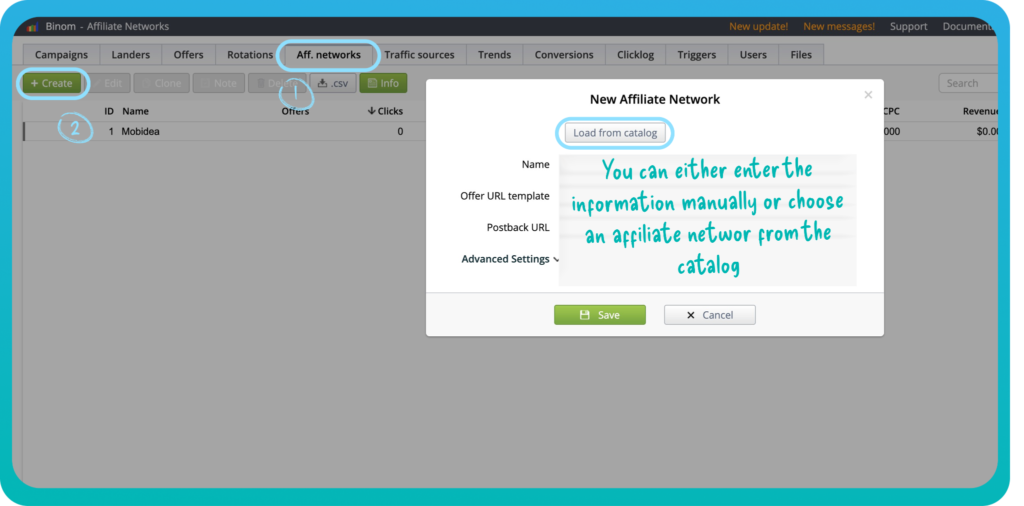
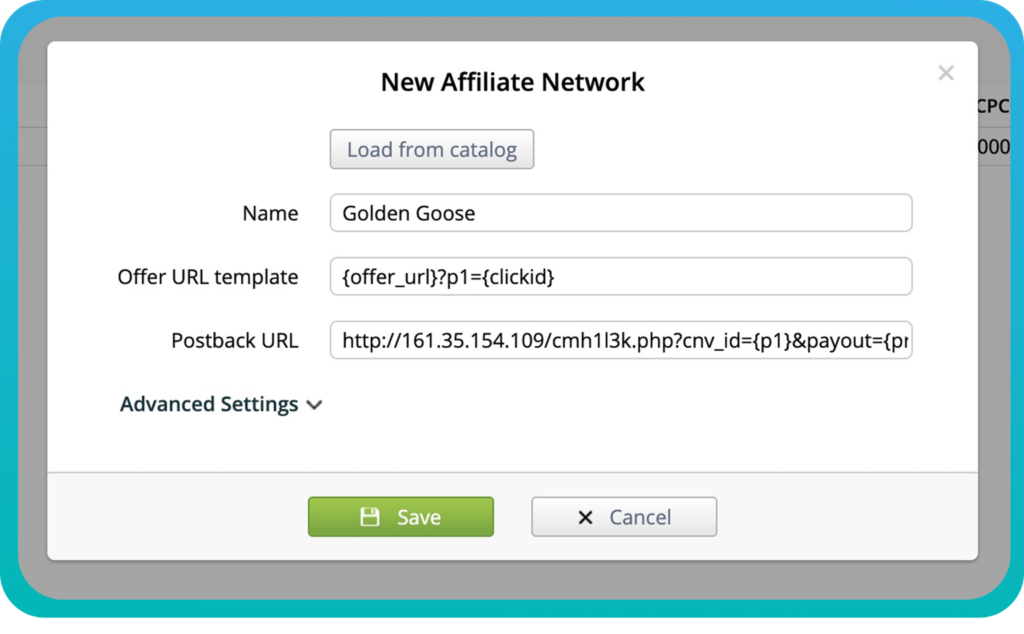
Golden Goose ya está en la lista, así que solo tenemos que seleccionarlos y guardar los cambios.
El siguiente paso es seleccionar la oferta en Golden Goose y agregarla a Binom.
Vamos a empezar por el lado de la red de afiliados.

Paso 1. Obtén el enlace de la oferta en Golden Goose
Ingrese a su cuenta de Golden Goose y encuentre la oferta que desea promocionar. Puede navegar por la sección de Ofertas o buscar una oferta específica si ya conoce su ID.
Obrir la oferta seleccionada y hacer clic en Ver detalles → Obtener enlace.
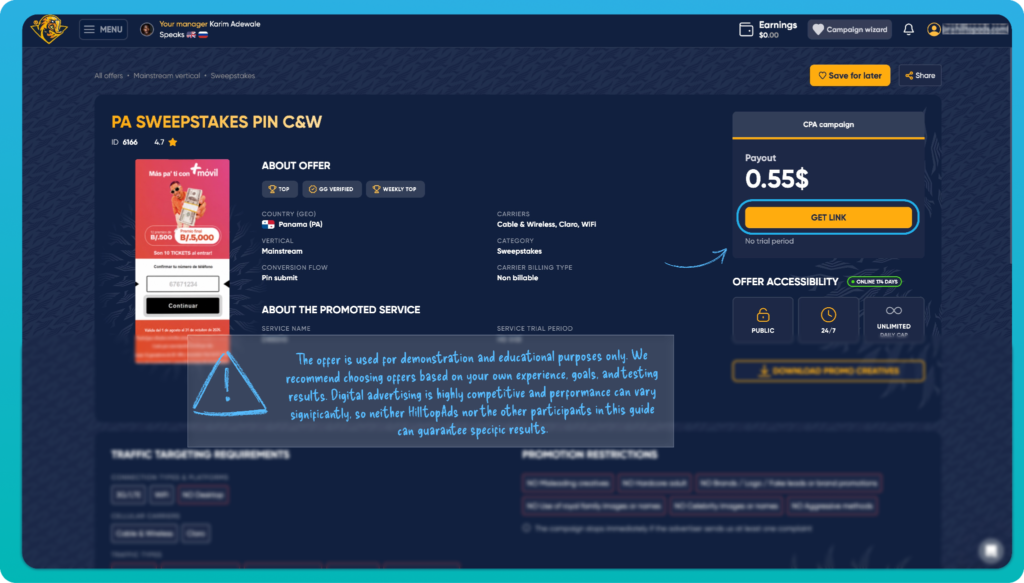
Golden Goose creará la campaña desde la parte de la red de afiliados y proporcionará la URL de la oferta. Necesitaremos esta URL para configurar la oferta en Binom.
Copie esto y vuelve al rastreador.
Nota: Las configuraciones de oferta y campaña que se presentan en esta guía se utilizan únicamente con fines demostrativos y educativos. Recomendamos elegir las configuraciones de oferta, segmentación y campaña en función de su propia experiencia, objetivos y resultados de pruebas. La publicidad digital es altamente competitiva y los resultados pueden variar significativamente, por lo que HilltopAds ni la otra parte ni el propio participante en esta guía pueden garantizar resultados específicos.
Paso 2. Cree la oferta Binom
En el año Binom 2000, abra la sección "Ofertas" y haga clic en "Crear".
Comienza introduciendo un nombre para la oferta. Para una navegación más sencilla más adelante, conviene usar el mismo nombre o uno similar al utilizado en Golden Goose.
Insértele la URL de la oferta de Golden Goose en el campo correspondiente de la URL.
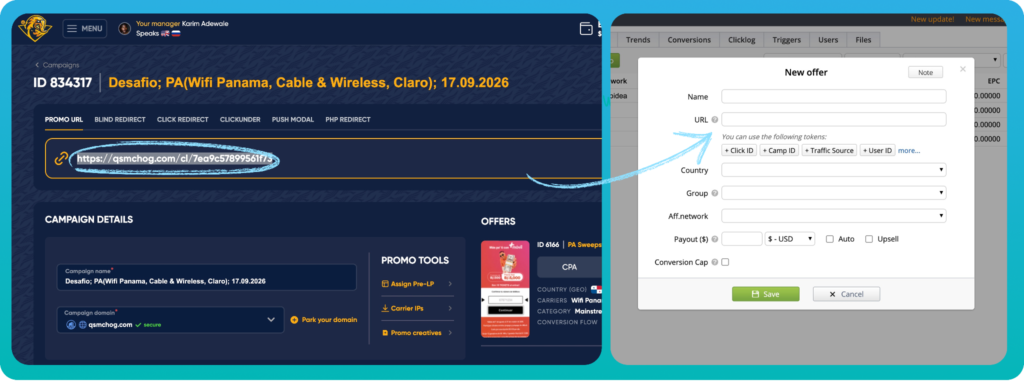
A continuación, asocie la oferta con la red de afiliados de Golden Goose en Binom.
Dado que la red de afiliados ya ha sido configurada en nuestro rastreador, seleccionar esa red automáticamente aplica los parámetros correspondientes del modelo de red. Además, proporciona el postback modelo que utilizaremos para el seguimiento de las conversiones.
Paso 3. Configure la retribución
Al crear una oferta, también puede configurar algunas opciones adicionales: País, Grupo, Impuestos y otros. Estas no son obligatorias para la configuración básica que mostramos aquí, pero pueden ayudarle a organizar sus campañas.
El parámetro al que debemos prestar especial atención es el Pago.
Con la función Auto activada, Binom recibe el valor de la retribución de forma dinámica a través de postback ella, en lugar de asignar la misma retribución fija a cada conversión.
Si la opción «Auto» está desactivada, tendrá que especificar manualmente un valor de pago fijo.
También verás dos opciones adicionales:
El Upsell determina cómo se gestionan los pagos recurrentes asociados a la misma conversión. Cuando está activado, se pueden añadir pagos adicionales al valor existente en lugar de sustituirlo.
Cap te permite establecer límites para la oferta, como límites de conversión o de clics. No los vamos a utilizar en este ejemplo.
No olvides guardar los ajustes una vez que hayas terminado.
La oferta de Golden Goose ya está disponible en Binom.
3. Configuración postback
Ahora necesitamos que Golden Goose nos avise Binom cuando se produzca una conversión. Para ello, utilizaremos una postback URL.
El flujo básico de seguimiento es el siguiente:
HilltopAds envía tráfico → Binom registra el clic → el usuario llega a la oferta de Golden Goose → se produce la conversión → Golden Goose envía la conversión de vuelta a → Binom Binom informa sobre HilltopAds la conversión
En Binom 2015, copie la postback URL generada para la red de afiliados de Golden Goose.
Luego, vuelve a los ajustes de la campaña correspondiente en Golden Goose y encuentra los postback ajustes. Copia la Binom URL postback en el campo correspondiente y guarda la misma.
Una base postback contiene el dominio del rastreador, un punto de finalización y los parámetros necesarios para identificar y registrar la conversión.
Entre los valores clave de nuestro enfoque se encuentran:
- ID de conversión: identifica el clic o la conversión que debe actualizarse en el rastreador;
- Pagos/Beneficios – devuelve el valor de conversión a Binom.
Cuando Golden Goose reporta una conversión, los marcadores de postback URL se reemplazan automáticamente por los valores reales.
Una vez que el pedido postback haya sido guardado, la red de afiliados y el rastreador podrán intercambiar datos de conversión.
Lee nuestro artículo sobre alternativas a RichAds:

4. Agregar una página de destino Binom
Antes de crear el flujo final de la campaña, también añadiremos una página de destino.
En el marketing de afiliación, esto a menudo se conoce como página previa a la llegada al sitio: una página intermedia que se muestra antes de que el usuario llegue a la oferta final.
Para este experimento, lo utilizaremos como parte de nuestra lógica de encaminamiento del tráfico más adelante en la guía.
Binom Ingrese a la sección "Landers abiertos" y haga clic en "Crear".
Dale a la página de aterrizaje un nombre descriptivo.
Binom Le permite trabajar con una URL de página de destino externa o con una página de destino integrada directamente en el rastreador. Para esta configuración, estamos utilizando la opción integrada No Redirect.
Seleccione "Subir nueva landing page", seleccione el archivo de la landing page preparado y haga clic en "Guardar".
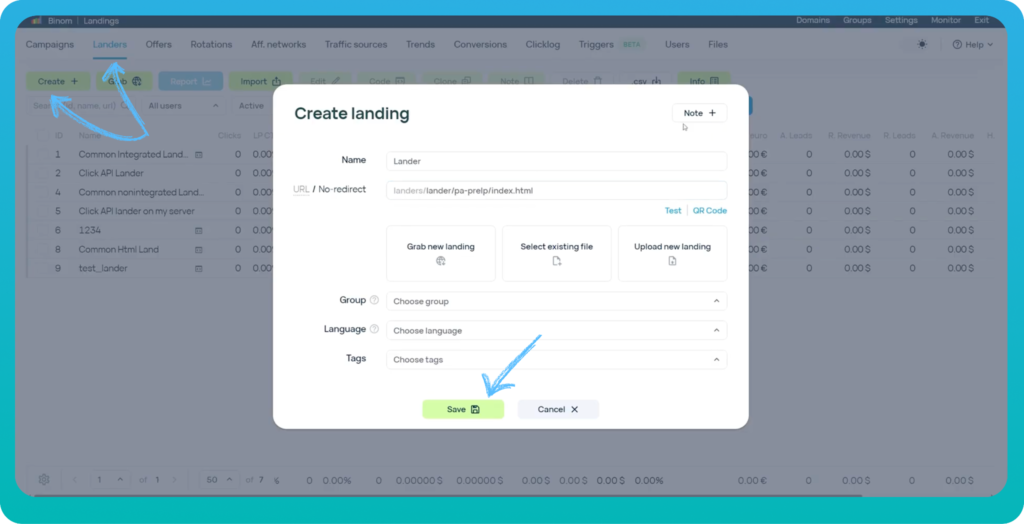
La página de aterrizaje ya está disponible y puede ser añadida a nuestros perfiles de campaña.

Regístrate en HilltopAds y consigue:
- Opciones avanzadas de segmentación
- Fuentes de tráfico directo
- Plataforma de autoservicio
- Servicio totalmente gestionado
- Seguimiento Postback
5. Creación de la campaña Binom
Ahora que la oferta y la página de destino están disponibles, podemos crear la campaña de seguimiento real.
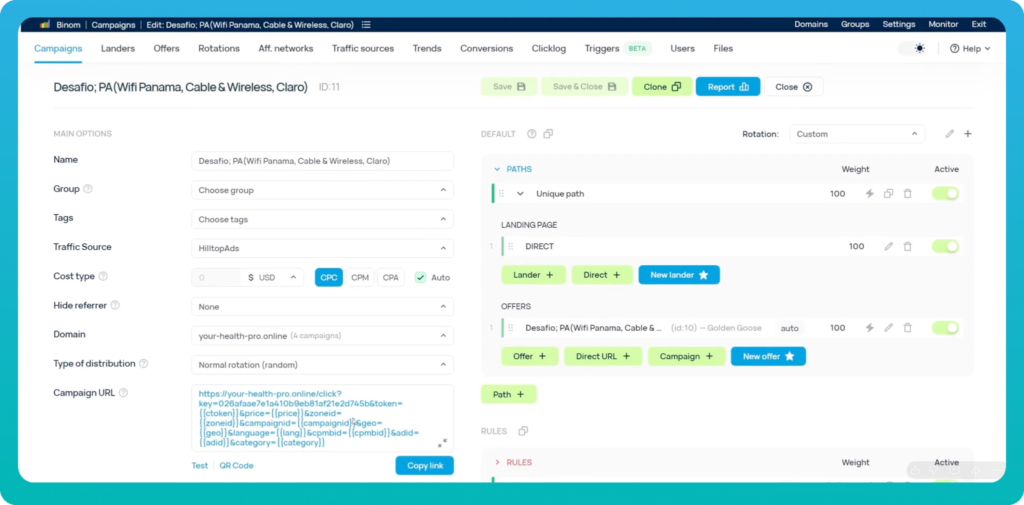
Vá a Campañas → Crear en Binom.
Paso 1. Agregar las configuraciones básicas de la campaña
Comienza dando al proyecto un nombre descriptivo.
Binom También te permite organizar las campañas utilizando grupos y etiquetas. Estas no son necesarias para nuestro setup, pero pueden resultar útiles cuando administres varias campañas.
A continuación, seleccione HilltopAds como fuente de tráfico.
Este es un paso importante porque la plantilla de fuentes de tráfico determina qué HilltopAds parámetros y tokens se incluirán en la URL de la campaña.
Pas 2. Configurar el seguimiento de los costos
A continuación, configure el tipo de costo.
Binom apoya varios modelos de costos, incluidos CPC, CPM, y CPA. También puede recibir información sobre costos de forma dinámica cuando se habilita el seguimiento automático de costos.
Para esta campaña, utilizaremos el seguimiento automático de los costos en lugar de ingresar un valor fijo manualmente.
Esta distinción será importante más adelante: nuestra HilltopAds campaña comprará tráfico de CPM forma automática, mientras que podremos Binom recibir el coste calculado asociado a cada clic mediante los parámetros introducidos en la URL de la campaña.
En otras palabras, el modelo de compra y la forma en que el rastreador registra los datos de costos a nivel de clic no necesariamente necesitan ser idénticos.
Finalmente, seleccione el dominio de la campaña.
Esto completa los ajustes básicos de la campaña. Ahora podemos configurar qué sucede con cada clic después de que llegue a Binom.
Paso 3. Construye los perfiles de campaña
El lado derecho de la interfaz de la campaña controla el flujo de tráfico: dónde se realiza el primer clic, qué condiciones se verifican y qué página de destino o oferta se muestra finalmente.
Para este experimento crearemos dos rutas.
La primera será una ruta directa que conduce directamente a la oferta de la Gallina Dorada. Permitir la ruta directa indica Binom que se debe saltar la etapa de la página de aterrizaje y enviar el clic directamente a la oferta.
Usaremos este camino para los clics únicos.
A continuación, crearemos otro camino para los clics no únicos.
Añada una regla de unicidad para que los clics que ya hayan aparecido en la campaña puedan ser dirigidos de forma diferente. En nuestro experimento, estos clics no únicos primero verán la página de destino que cargamos anteriormente y luego pasarán a la misma oferta de Golden Goose.
La lógica resultante es la siguiente:
Clic único → Oferta
Clic no único → Página previa a la llegada → Oferta
Esto nos brinda la oportunidad de observar si la introducción de una etapa adicional antes del aterrizaje cambia el comportamiento del tráfico que regresa.
Nota: Esta lógica de encaminamiento es parte de nuestro experimento específico y no es un enfoque universal para todas las campañas mVAS. Su canal de ventas y sus reglas de encaminamiento deberían reflejar la oferta, el tráfico y los objetivos de prueba con los que está trabajando.
Haz clic en Guardar cuando los recorridos y las reglas estén listos.
Binom Luego generará la URL de la campaña.
Como HilltopAds has sido seleccionado como la fuente de tráfico, la URL también contiene los tokens de fuente de tráfico configurados en la HilltopAds plantilla. Estos permiten que se transmita información relevante HilltopAds cuando Binom se produzca un clic.
Usaremos esta URL cuando creamos la campaña en HilltopAds.
Pas 4. Activa la Binom protección para la investigación
Para este experimento, el Binom equipo también habilitó que Binom Protect recopilara información adicional sobre el tráfico potencialmente automatizado.
Inicialmente, se utilizó en modo de investigación. En este modo, los clics se analizan y etiquetan para su posterior análisis, pero los resultados no afectan al encaminamiento del tráfico.
Esto nos permite recopilar datos primero y evaluar cómo se clasificaron los clics después de que el tráfico haya comenzado a circular.
Para este experimento, en esta etapa no estamos utilizando los resultados de detección de bots para redirigir o bloquear el tráfico.
Con eso, nuestra Binom campaña está lista.
Recomendamos que estudie los casos de éxito de nuestros anunciantes:


6. Creación de la campaña HilltopAds
Ahora tenemos todo lo necesario en el ámbito del seguimiento:
Binom Oferta de Golden Goose → Campaña → URL de la campaña
La etapa final consiste en crear la campaña publicitaria HilltopAds y empezar a enviar tráfico a esa URL.
Ingrese a su cuenta de HilltopAds anunciante y vaya a Administrar campañas → Agregar campaña.
Regístrese en la mejor red publicitaria para anunciantes HilltopAds
En nuestro Centro de Ayuda tenemos una guía detallada e ilustrada paso a paso sobre cómo crear campañas.
Importante: Las configuraciones que se indican a continuación son las utilizadas para este test en particular. No deben considerarse recomendaciones universales de segmentación o optimización. Las configuraciones adecuadas dependen de la oferta, el GEO, el público objetivo, el tipo de tráfico y los objetivos de la campaña. Si no está seguro de una determinada configuración, su HilltopAds gestor le ayudará a evaluar las opciones disponibles.
Paso 1. Establezca el formato de anuncio y el modelo de precios
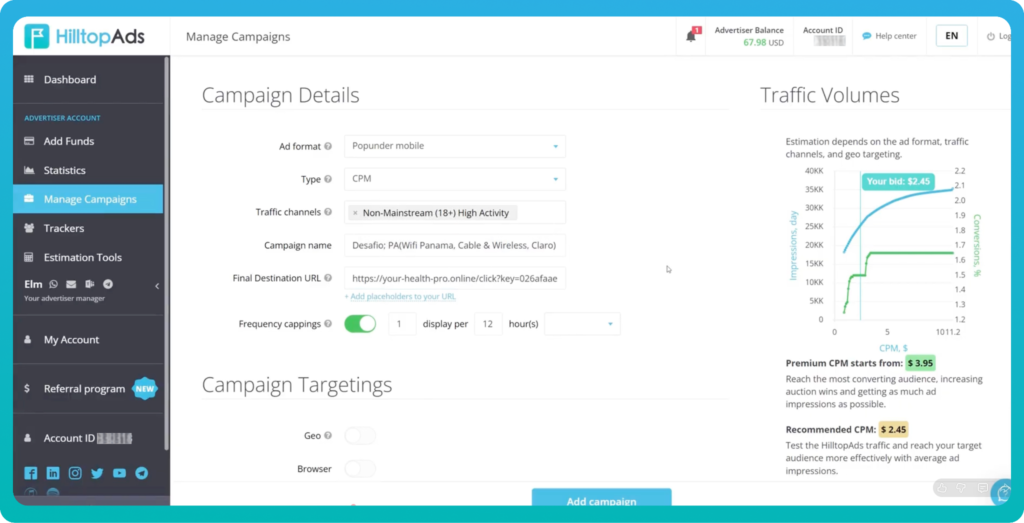
Para nuestro test, seleccionamos el formato de anuncio como «Popunder Mobile».
A continuación, elige el modelo de precios. Para este experimento, estamos utilizando la configuración estándar CPM.
Para esta prueba, seleccionamos el canal de tráfico adecuado: se recomienda comenzar con el tráfico de alta actividad para obtener los mejores resultados y una puesta en marcha de la campaña más fluida. Luego, nombre a la campaña.
En la URL de la campaña final, pegue la URL de la campaña generada por Binom.
La URL ya contiene los HilltopAds tokens configurados a través del modelo de fuente de tráfico. Estos espacios de nombres permiten que se pasen a la herramienta de seguimiento información como la ID de zona, la geolocalización y otros parámetros disponibles.
HilltopAds también proporciona la opción "Agregar marcadores", donde puede revisar los marcadores disponibles.
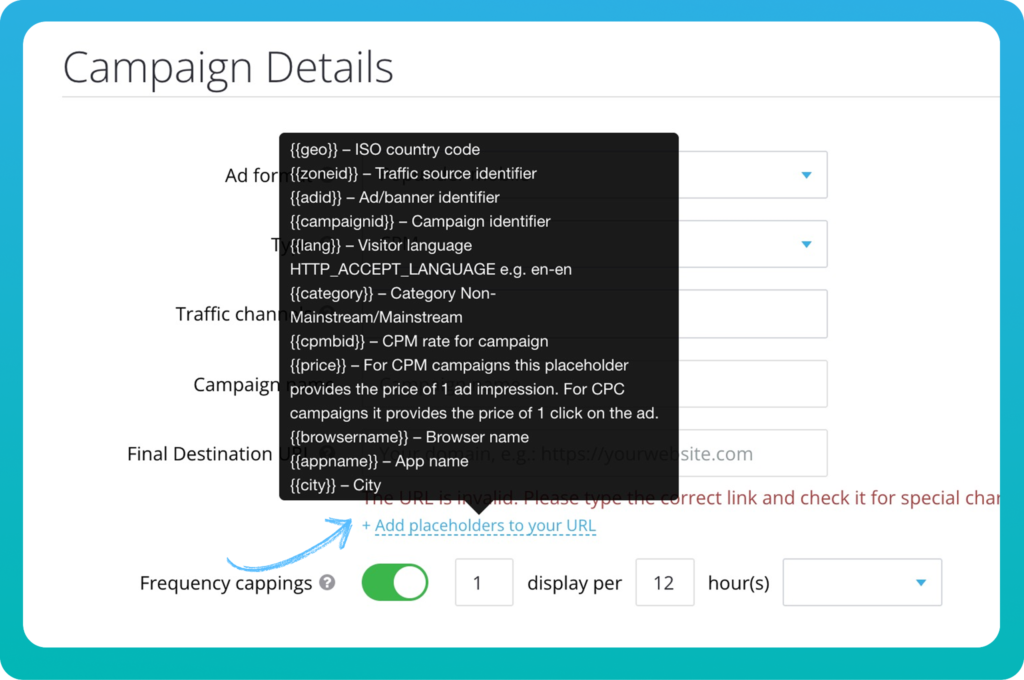
Para el límite de frecuencia, seguimos el valor predeterminado en este test en particular.
Paso 2. Configurar la segmentación
Ahora podemos configurar la segmentación de la campaña.
HilltopAds Ofrece múltiples opciones de segmentación, por lo que la configuración exacta dependerá de la oferta que estés promocionando.
‼️Antes de excluir o incluir un segmento de tráfico específico, considere los requisitos de su oferta y los datos disponibles de su campaña.
En nuestra configuración de prueba, también utilizamos una regla de optimización automática como ejemplo:
Más de 50.000 impresiones + menos de 3 conversiones → Zona de listas negras
Nota: Los valores anteriores pertenecen a este experimento específico y no deben considerarse como umbrales recomendados para todas las campañas.
El propósito de esta regla es demostrar la lógica: una vez que se hayan acumulado suficientes datos, la Optimización Automática puede realizar una acción predefinida cuando una fuente de tráfico cumple con los requisitos que haya establecido.
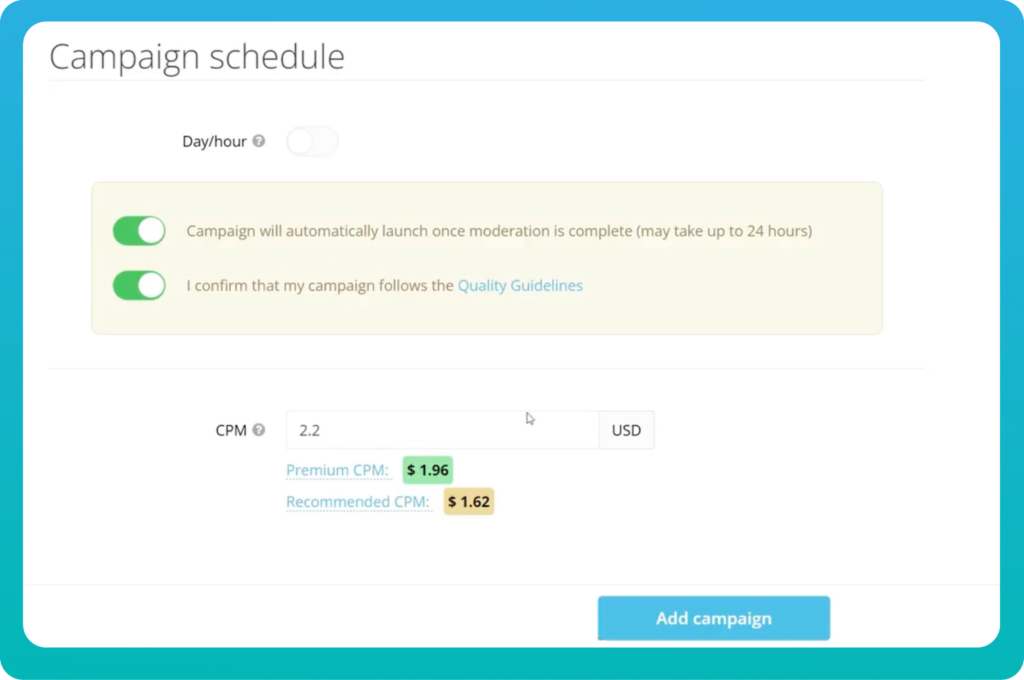
Paso 3. Establezca el presupuesto, el horario (si es necesario) y la CPM oferta
Los límites de la campaña son una medida de seguridad importante, especialmente cuando se está probando una nueva configuración. Para este experimento, establecimos un límite de presupuesto diario de $20.
Por último, elige si la campaña debe iniciarse automáticamente tras pasar la verificación de moderación.
El escenario principal final es la oferta.
En nuestro ejemplo $2.20, utilizamos una CPM oferta de aproximadamente .
Hay una importante diferencia entre cómo se HilltopAds compra el tráfico y cómo se calcula el coste de los Binom registros de tráfico.
La HilltopAds campaña utiliza la opción '', lo que CPMsignifica que la oferta se basa en 1.000 impresiones.
Al mismo tiempo, la URL de la campaña contiene un token de precio que puede transmitir el coste del tráfico a Binom. Esto permite al rastreador recibir información sobre el coste asociado al clic recibido, aunque la propia campaña publicitaria haya sido adquirida mediante CPM.
Es por eso que, a veces, se CPM muestra automáticamente información sobre el coste por clic en HilltopAds los Binom registros.
Efectúe una revisión de los ajustes de la campaña y haga clic en Agregar campaña.
La configuración completa
En este momento, las tres plataformas están conectadas:
HilltopAds → → Gallina de Binom Oro
HilltopAds envía el tráfico. Binom registra y rutea cada clic según la lógica de la campaña. postbackGolden Goose aloja la oferta y reporta las conversiones a Binom través del .
En forma simplificada, el flujo de datos completo se presenta de la siguiente manera:
Impresión de anuncio → HilltopAds clic → Binom seguimiento y redirección → oferta de Golden Goose → conversión → a Postback Binom
Por eso, configurar el seguimiento antes de lanzar tráfico pagado es importante. Una vez que la campaña comience, podrás analizar no solo las conversiones, sino también el rendimiento de los diferentes segmentos de tráfico y los perfiles de campaña.
Los ajustes exactos que utilice variarán naturalmente de campaña en campaña.
La configuración que hemos mostrado aquí es un ejemplo práctico más que una plantilla general para campañas. Úsala para comprender cómo se conectan los distintos componentes y luego adapta las reglas de segmentación, canal de ventas, presupuesto, oferta y optimización a tu propia oferta y tráfico.
Y una vez que todo haya sido verificado, aprobado y probado, ya estarás listo para ponerlo en marcha.
En la segunda parte volveremos a este estudio con datos reales de rendimiento, analizaremos los resultados y veremos qué puede optimizarse para mejorar su rendimiento.
¡Nos vemos en la segunda parte!