


Kampanye afiliasi bisa gagal bahkan sebelum klik pertama terkirim – karena pelacakan, postbackpengiriman, atau routing lalu lintas tidak diatur dengan benar. Ikuti setup mVAS yang sebenarnya dari awal dan lihat bagaimana HilltopAds, Binom, dan Golden Goose terhubung menjadi satu kampanye yang berfungsi.
Meluncurkan kampanye afiliasi tidak hanya melibatkan pemilihan penawaran dan membeli lalu lintasAnda perlu menghubungkan penawaran, infrastruktur pelacakan, dan sumber lalu lintas benar – dan pastikan seluruh setup berfungsi sebelum klik pertama dilakukan.
Itulah yang akan kita lakukan dalam panduan ini.
Bersama Binom tim, kami telah menyusun panduan praktis mengenai cara menyiapkan kampanye mVAS dari awal hingga akhir. Pengaturan teknis dan pengujian dilakukan oleh , Binom sedangkan Golden Goose HilltopAdsbertindak sebagai sumber trafik. Untuk sisi penawaran, kami menggunakan penawaran mVAS dari Golden Goose.
Siap untuk membawa kampanye mVAS Anda ke tingkat yang lebih tinggi?
Bergabunglah HilltopAds dan manfaatkan trafik dari lebih dari 250 lokasi geografis.
Sistem kami terlihat seperti ini:
Sumber lalu lintas: HilltopAds
Tracker: Binom
Jaringan afiliasi: Golden Goose
Vertikal: mVAS
Kami memilih mVAS karena memiliki aliran konversi yang relatif sederhana, menjadikannya contoh yang sempurna untuk memahami mekanisme di balik kampanye afiliasi.
Kami akan mengikuti seluruh proses dari awal: menginstal dan mengaktifkan Binom, mengkonfigurasi pelacak, menambahkan penawaran Golden Goose, menghubungkan HilltopAds, menyiapkan pelacakan, dan mempersiapkan kampanye untuk diluncurkan.
Di HilltopAds sampingnya, Jake Elm, Manager HilltopAds Advertiser, memantau percobaan tersebut. Dengan pengalaman praktis dalam mengelola kampanye iklan, Jake membantu mengawasi pengaturan lalu lintas dan memberikan pengetahuannya selama uji coba tersebut.
Jika Anda baru mengenal pemasaran afiliasi atau belum pernah membangun seluruh setup sendiri sebelumnya, panduan ini akan membantu Anda memahami tidak hanya cara mengkonfigurasi hal-hal apa saja, tetapi juga cara kerja dari sisi trafik, pelacakan, dan penawaran.
Baca artikel kami tentang cara membuat Landing Page yang Menguntungkan Tinggi:
1. Pengaturan Binom
Setiap klik HilltopAds yang kita beli harus dilacak dengan benar sebelum sampai ke penawaran tersebut. Hal itu membuat pelacak menjadi tempat yang logis untuk memulai.
Untuk setup ini, kami menggunakan Binom. Sebelum menghubungkan penawaran Golden Goose kami dan mengirimkan HilltopAds lalu lintas, kami pertama-tama perlu memasang tracker di server dan mengaktifkannya.
Sebelum Instalasi Binom
Binom Tim merekomendasikan untuk memasang tracker pada server yang bersih tanpa proyek lain yang sedang berjalan di dalamnya. Hal ini membantu mengurangi risiko konflik perangkat lunak. Petunjuk instalasi lengkap Binom tersedia dalam dokumentasinya, dan tim dukungan mereka dapat membantu jika Anda mengalami masalah teknis. Dalam artikel ini, kami akan mengikuti proses instalasi yang digunakan untuk setup khusus ini.
Langkah 1. Sambungkan ke Server
Sambungkan ke server tempat Anda akan menginstal Binom.
PuTTY adalah salah satu terminal standar yang dapat digunakan untuk tujuan ini. Dalam contoh kami, Binom tim menggunakan aplikasi terminal yang berbeda, tetapi hal ini tidak memengaruhi proses instalasi itu sendiri.
Setelah koneksi terjalin, kita sudah siap untuk memasang pelacaknya.
Langkah 2. Unduh dan jalankan installer
Salin tautan Binom pemasangannya dan gunakan tautan tersebut untuk mengunduh skrip instalasi ke server Anda.
Kemudian, luncurkan installer dari terminal. Sebelum instalasi dimulai, skrip tersebut secara otomatis memeriksa apakah server memenuhi persyaratan yang diperlukan.
Jika verifikasi berhasil, Anda akan diminta untuk memberikan alamat email. Masukkan email Anda, tekan Enter, dan instalasi akan dimulai.
Langkah 3. Selesaikan instalasi
Dalam uji coba kami, proses instalasi memakan waktu sekitar 15 menit. Setelah proses selesai, terminal tersebut mengkonfirmasi Binom bahwa instalasi berhasil dilakukan dan memberikan informasi yang diperlukan untuk mengakses pelacak tersebut:
- URL tracker default
- Login
- Kata sandi
- ID Tracker
Simpan detail-detail ini, karena Anda akan membutuhkannya untuk mengakses dan mengaktifkan pelacak tersebut.
Langkah 4. Aktifkan pelacak
ID Tracker adalah identifikasi unik yang diberikan untuk Binom instalasi tertentu Anda.
Salin dan tambahkan ke lisensi yang sesuai di Binom akun Anda. Hal ini akan menghubungkan pelacak yang terinstal dengan lisensi Anda, sehingga Anda dapat masuk dan mulai menggunakannya.
Dengan infrastruktur pelacakan sudah siap, kita bisa melanjutkan ke bagian penawaran.
2. Menambahkan jaringan afiliasi Golden Goose dan penawaran
Sebelum kita melanjutkan, buka Binom akun Anda dan pergi ke tab ‘Affiliate network’, lalu tambahkan yang baru. Anda dapat mengisi informasi tentang jaringan tersebut secara manual atau pergi ke katalog dan memilih dari daftar jaringan afiliasi yang tersedia.
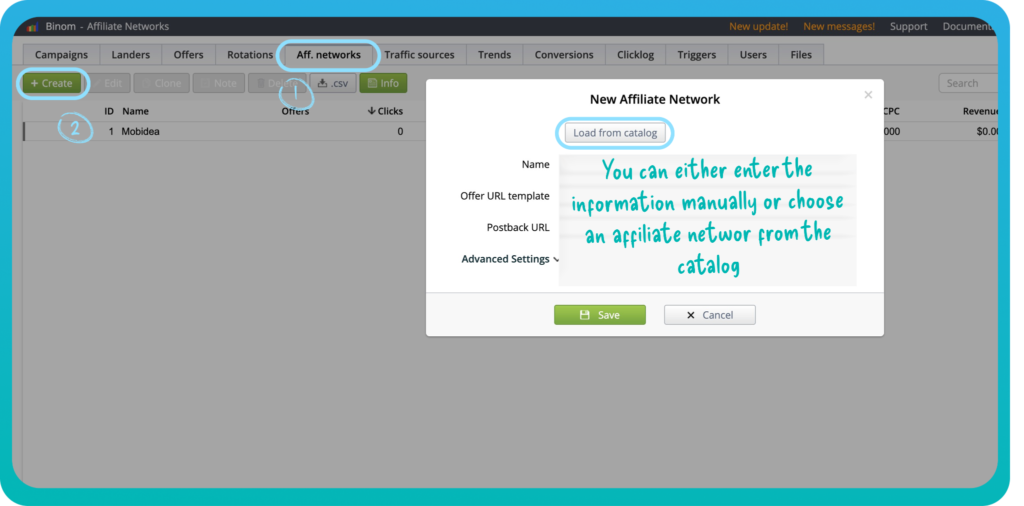
Golden Goose sudah ada di daftar, jadi kita hanya memilihnya dan menyimpan perubahan tersebut.
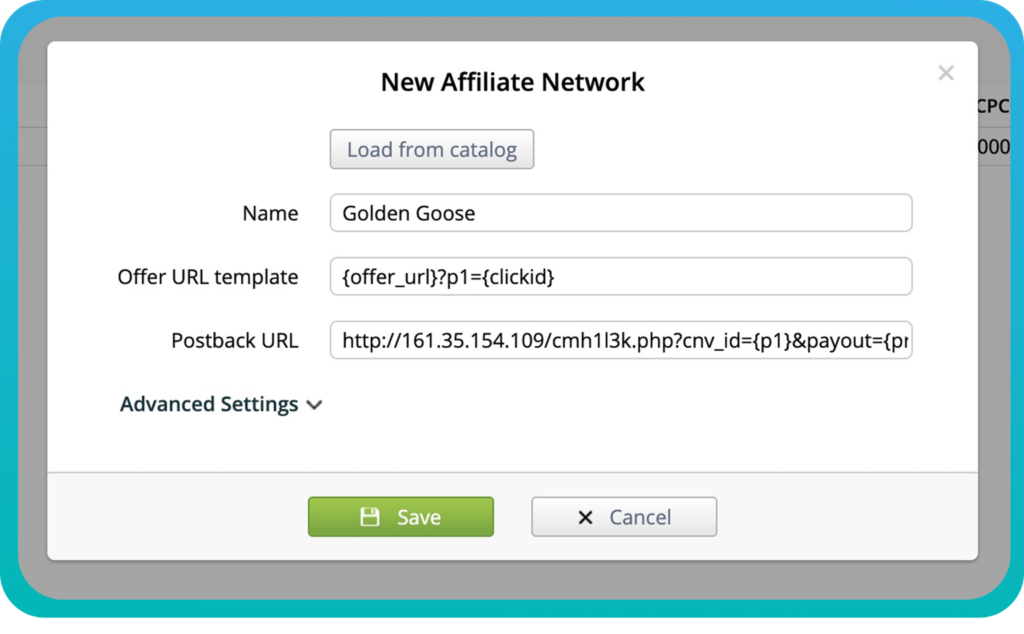
Langkah selanjutnya adalah memilih penawaran di Golden Goose dan menambahkannya ke Binom.
Kita akan mulai dari sisi jaringan afiliasi.

Langkah 1. Dapatkan tautan penawaran di Golden Goose
Masuklah ke akun Golden Goose Anda dan temukan penawaran yang ingin Anda promosikan. Anda dapat menelusuri Beranda Penawaran atau mencari penawaran tertentu jika Anda sudah mengetahui ID-nya.
Buka penawaran yang dipilih dan klik Lihat Detail → Dapatkan Link.
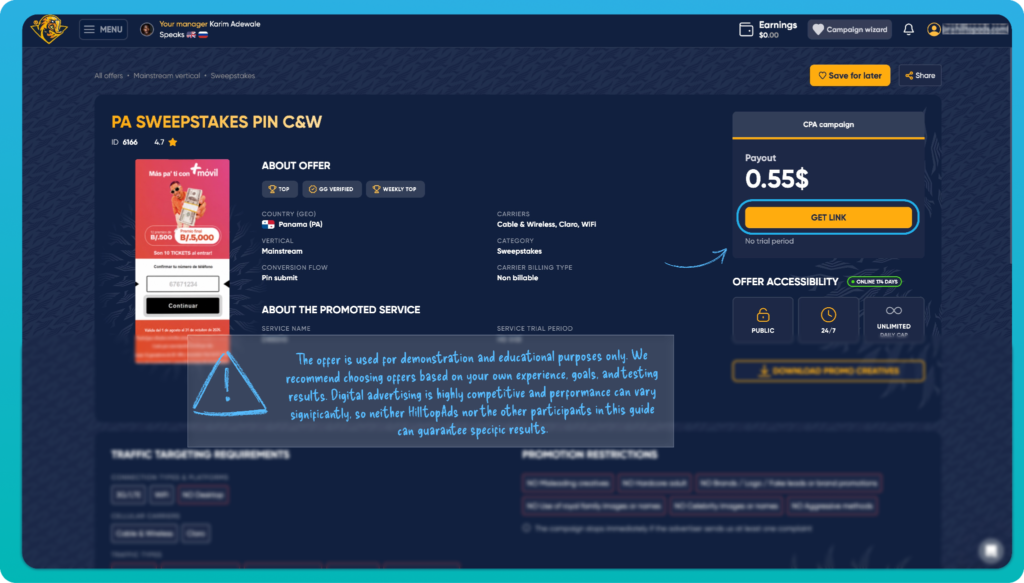
Golden Goose akan membuat kampanye di sisi jaringan afiliasi dan menyediakan URL penawaran. Kami memerlukan URL ini untuk mengkonfigurasi penawaran dalam Binom.
Salin saja dan kembali ke pelacak.
Catatan: Pengaturan penawaran dan kampanye yang ditampilkan dalam panduan ini hanya digunakan untuk tujuan demonstrasi dan pendidikan. Kami menyarankan Anda untuk memilih pengaturan penawaran, target iklan, dan kampanye berdasarkan pengalaman, tujuan, dan hasil pengujian Anda sendiri. Iklan digital sangat kompetitif dan performanya dapat berbeda secara signifikan, sehingga tidak ada pihak manapun HilltopAds maupun peserta lainnya dalam panduan ini yang dapat menjamin hasil tertentu.
Langkah 2. Buat penawaran Binom
Pada tahun Binom 2019, buka bagian Penawaran dan klik Buat.
Mulailah dengan memasukkan nama penawaran. Untuk memudahkan navigasi di kemudian hari, sebaiknya gunakan nama yang sama atau serupa dengan yang digunakan di Golden Goose.
Tempelkan URL penawaran Golden Goose ke dalam kolom URL yang sesuai.
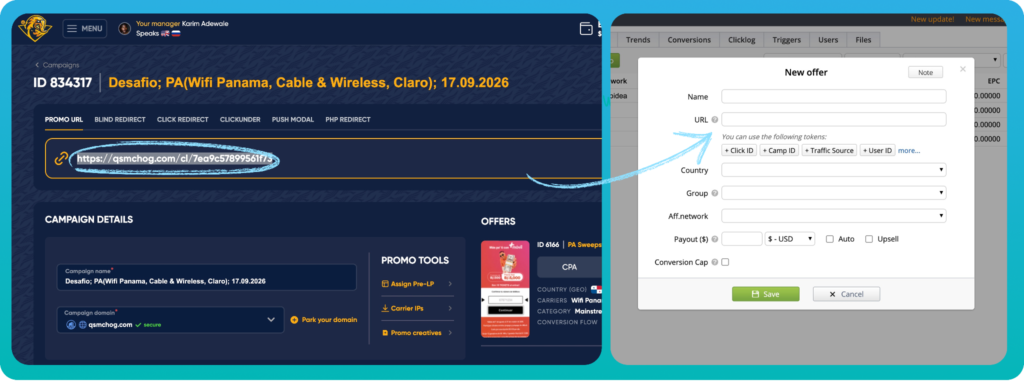
Selanjutnya, hubungkan penawaran tersebut dengan jaringan afiliasi Golden Goose di Binom.
Karena jaringan afiliasi sudah di-konfigurasi dalam pelacak kami, dengan memilihnya secara otomatis akan diterapkan parameter yang relevan dari template jaringan tersebut. Hal ini juga menyediakan postback template yang akan kami gunakan untuk pelacakan konversi.
Langkah 3. Konfigurasi pembayaran
Saat membuat penawaran, Anda juga dapat mengkonfigurasi beberapa pengaturan tambahan: Negara, Grup, Pajak, dan lainnya. Namun, pengaturan ini tidak wajib untuk setup dasar yang kami tunjukkan di sini, tetapi dapat membantu Anda mengatur kampanye Anda.
Seting yang perlu kita perhatikan secara khusus adalah Payout.
Dengan fitur Auto yang diaktifkan, nilai pembayaran akan Binom diterima secara dinamis melalui sistem, alih postback -alih menetapkan pembayaran tetap yang sama untuk setiap konversi.
Jika opsi Auto dinonaktifkan, Anda harus menentukan nilai pembayaran tetap secara manual.
Anda juga akan melihat dua opsi tambahan:
Upsell menentukan cara pengelolaan pembayaran berulang yang terkait dengan konversi yang sama. Ketika diaktifkan, pembayaran tambahan dapat ditambahkan ke nilai yang sudah ada, bukan menggantinya.
Cap memungkinkan Anda menetapkan batas untuk penawaran tersebut, seperti batas konversi atau klik. Kami tidak akan menggunakannya dalam contoh ini.
Jangan lupa untuk menyimpan pengaturan setelah semuanya selesai.
Penawaran Golden Goose kini tersedia dalam bentuk Binom.
3. Pengaturan postback
Sekarang kita perlu Golden Goose untuk memberitahukan Binom saat terjadi konversi. Untuk tujuan ini, kita akan menggunakan postback URL.
Alur pelacakan dasar terlihat seperti ini:
HilltopAds mengirimkan trafik → Binom mencatat klik → Pengguna mencapai penawaran Golden Goose → terjadi konversi → Golden Goose mengirimkan kembali konversi ke → Binom Binom memberi tahu HilltopAds tentang konversi
Pada Binom tahun 2015, salin postback URL yang dihasilkan untuk jaringan afiliasi Golden Goose.
Kemudian kembali ke pengaturan kampanye yang relevan di Golden Goose dan temukan postback pengaturan tersebut. Tempelkan Binom URL postback ke kolom yang sesuai dan simpan.
Basic postback berisi domain tracker, endpoint, dan parameter yang diperlukan untuk mengidentifikasi dan mencatat konversi.
Antara nilai-nilai utama dalam sistem kami adalah:
- ID Konversi – mengidentifikasi klik/konversi yang harus diperbarui dalam tracker;
- Payout/Profit – mengirimkan nilai konversi kembali ke Binom.
Ketika Golden Goose melaporkan konversi, placeholder postback URL otomatis digantikan dengan nilai yang sebenarnya.
Setelah data postback telah disimpan, jaringan afiliasi dan pelacak dapat bertukar data konversi.
Baca artikel kami tentang alternatif untuk RichAds:

4. Menambahkan halaman arahan ke Binom
Sebelum membuat alur kampanye final, kami juga akan menambahkan halaman arahan (landing page).
Dalam pemasaran afiliasi, hal ini sering disebut sebagai halaman pra-landing page: sebuah halaman perantara yang ditampilkan sebelum pengguna mencapai penawaran akhir.
Untuk percobaan ini, kami akan menggunakannya sebagai bagian dari logika pengalokasian lalu lintas di bagian selanjutnya dari panduan ini.
Binom Buka aplikasi Landers dan klik Create.
Berikan nama deskriptif untuk halaman landing page tersebut.
Binom memungkinkan Anda untuk bekerja dengan URL halaman arahan eksternal atau halaman arahan yang terintegrasi langsung ke tracker. Untuk pengaturan ini, kami menggunakan opsi No Redirect yang terintegrasi.
Pilih "Upload New Landing", pilih file halaman landing yang sudah siap, unggah file tersebut, lalu klik "Save".
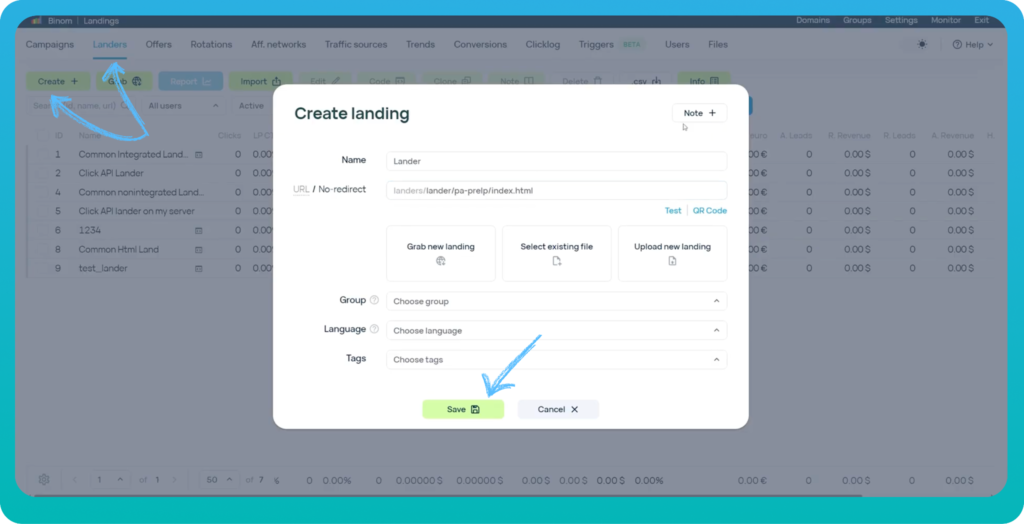
Halaman landing page sekarang sudah tersedia dan dapat ditambahkan ke jalur kampanye kami.

Daftar dengan HilltopAds dan dapatkan:
- Opsi penargetan lanjutan
- Sumber lalu lintas langsung
- Platform layanan mandiri
- Layanan yang dikelola sepenuhnya
- Pelacakan Postback
5. Membuat kampanye Binom
Sekarang setelah penawaran dan halaman arahan telah tersedia, kita dapat membuat kampanye pelacakan yang sebenarnya.
Pergi ke Kampanye → Buat dalam format Binom.
Langkah 1. Tambahkan pengaturan kampanye dasar
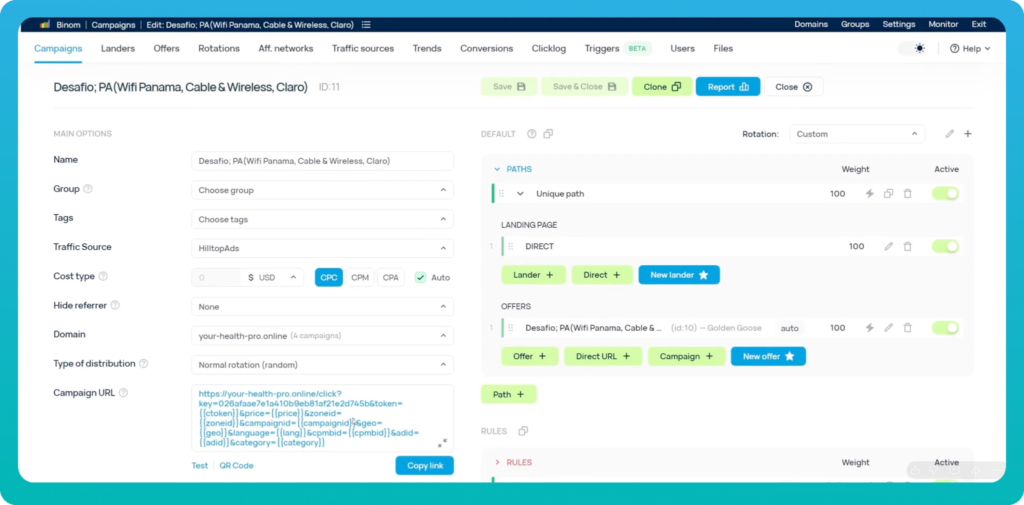
Mulailah dengan memberikan nama deskriptif untuk kampanye tersebut.
Binom Selain itu, Anda juga dapat mengorganisir kampanye menggunakan grup dan tag. Namun, hal ini tidak diperlukan untuk setup kami, tetapi bisa berguna saat Anda mengelola beberapa kampanye.
Selanjutnya, pilih HilltopAds sebagai sumber lalu lintas.
Ini adalah langkah penting karena template sumber lalu lintas menentukan HilltopAds parameter dan token mana yang akan dimasukkan dalam URL kampanye.
Langkah 2. Konfigurasi pelacakan biaya
Selanjutnya, konfigurasikan Jenis Biaya.
Binom mendukung beberapa model biaya, termasuk CPC, CPM, dan CPA. Selain itu, ia juga dapat menerima informasi biaya secara dinamis saat fitur Auto cost tracking diaktifkan.
Untuk kampanye ini, kami akan menggunakan pelacakan biaya otomatis tanpa harus memasukkan nilai tetap secara manual.
Perbedaan ini akan menjadi penting di kemudian hari: HilltopAds kampanye kami akan membeli lalu lintas CPM berdasarkan basis, sementara kami dapat Binom menerima biaya yang dihitung terkait dengan setiap klik yang terjadi melalui parameter yang dimasukkan dalam URL kampanye.
Dengan kata lain, model pembelian dan cara tracker mencatat data biaya pada level klik tidak harus identik.
Akhirnya, pilih domain kampanye.
Itu menyempurnakan pengaturan dasar kampanye. Sekarang kita bisa mengkonfigurasi apa yang terjadi setelah setiap klik mencapai Binom.
Langkah 3. Buat jalur kampanye
Sisi kanan antarmuka kampanye mengontrol aliran lalu lintas: di mana klik pertama kali dilakukan, kondisi apa yang diperiksa, dan halaman landing atau penawaran apa yang akhirnya ditampilkan.
Untuk percobaan ini, kita akan membuat dua jalur.
Yang pertama adalah jalur langsung yang mengarah langsung ke penawaran Golden Goose. Mengaktifkan opsi Direct akan memungkinkan Binom Anda untuk melewati tahap landing page dan langsung mengirimkan klik ke penawaran tersebut.
Kami akan menggunakan jalur ini untuk klik unik.
Selanjutnya, kita akan membuat jalur lain untuk klik yang tidak unik.
Tambahkan aturan unikasi agar klik yang sudah muncul dalam kampanye dapat dialihkan dengan cara yang berbeda. Dalam percobaan kami, klik yang tidak unik ini pertama-tama akan melihat halaman arahan yang telah kami unggah sebelumnya dan kemudian akan melanjutkan ke penawaran Golden Goose yang sama.
Logika yang dihasilkan terlihat seperti ini:
Klik unik → Penawaran
Klikan yang tidak unik → Halaman pra-landing → Penawaran
Hal ini memberi kita kesempatan untuk mengamati apakah pengenalan fase pra-landing tambahan mengubah perilaku lalu lintas yang kembali.
Catatan: Alokasi rute ini merupakan bagian dari eksperimen khusus kami, bukan pengaturan universal untuk setiap kampanye mVAS. Aturan alokasi rute dan alokasi harus mencerminkan penawaran, lalu lintas, dan tujuan pengujian yang Anda targetkan.
Klik "Simpan" ketika jalur dan aturan sudah siap.
Binom kemudian akan menghasilkan URL kampanye.
Karena HilltopAds telah dipilih sebagai sumber lalu lintas, URL tersebut juga berisi token sumber lalu lintas yang diatur dalam HilltopAds template. Token ini memungkinkan informasi yang relevan untuk dipindahkan HilltopAds saat Binom terjadi klik.
Kami akan menggunakan URL ini saat membuat kampanye di HilltopAds.
Langkah 4. Aktifkan Binom perlindungan untuk penelitian
Untuk percobaan ini, Binom tim juga mengaktifkan Binom Protect agar dapat mengumpulkan informasi tambahan tentang lalu lintas yang berpotensi otomatis.
Awalnya, fitur ini digunakan dalam mode Penelitian. Dalam mode ini, klik dianalisis dan diberi label untuk analisis selanjutnya, namun hasilnya tidak memengaruhi alokasi lalu lintas.
Hal ini memungkinkan kami untuk mengumpulkan data terlebih dahulu dan mengevaluasi bagaimana klik diklasifikasikan setelah trafik berjalan.
Untuk tujuan percobaan ini, kami tidak menggunakan hasil deteksi bot untuk mengalihkan atau memblokir lalu lintas pada tahap ini.
Dengan itu, Binom kampanye kita sudah siap.
Kami menyarankan agar Anda mempelajari kasus-kasus sukses dari para pengiklan kami:


6. Membuat kampanye HilltopAds
Kami sekarang memiliki semua yang dibutuhkan di sisi pelacakan:
Penawaran Golden Goose → Binom Kampanye → URL Kampanye
Tahap terakhir adalah membuat kampanye iklan HilltopAds dan mulai mengirimkan lalu lintas ke URL tersebut.
Masuk ke akun HilltopAds Pengiklan Anda dan buka Pengelolaan Kampanye → Tambahkan Kampanye.
Daftar dengan jaringan iklan terbaik untuk pengiklan HilltopAds
Di Pusat Bantuan kami terdapat panduan langkah demi langkah yang terperinci dengan ilustrasi tentang cara membuat kampanye.
Penting: Pengaturan di bawah ini adalah pengaturan yang digunakan untuk tes ini. Jangan menganggapnya sebagai rekomendasi target atau optimasi yang universal. Pengaturan yang sesuai tergantung pada penawaran, GEO, audiens, jenis lalu lintas, dan tujuan kampanye. Jika Anda tidak yakin dengan konfigurasi tertentu, HilltopAds manajer Anda dapat membantu Anda mengevaluasi opsi yang tersedia.
Langkah 1. Tetapkan format iklan dan model harga
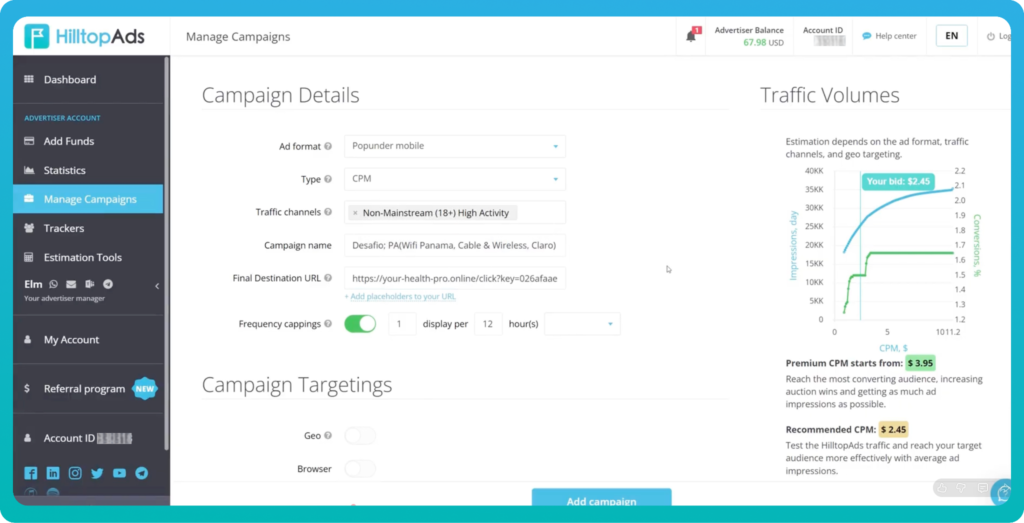
Untuk tes kami, kami memilih format iklan sebagai Popunder Mobile.
Selanjutnya, pilih model harga. Untuk percobaan ini, kami menggunakan pengaturan kampanye dasar CPM.
Untuk tes ini, kami memilih saluran trafik yang relevan – dimulai dengan High Activity traffic disarankan untuk hasil terbaik dan peluncuran kampanye yang lebih lancar. Kemudian, berikan nama deskriptif untuk kampanye tersebut.
Di URL Final Destination, tempelkan URL kampanye yang dihasilkan oleh Binom.
URL sudah berisi HilltopAds token yang diatur melalui template traffic-source. Placeholder ini memungkinkan informasi seperti Zone ID, GEO, dan parameter lainnya yang tersedia untuk diteruskan ke tracker.
HilltopAds juga menyediakan opsi "Tambahkan Pemegang Tempat", di mana Anda dapat meninjau placeholder yang tersedia.
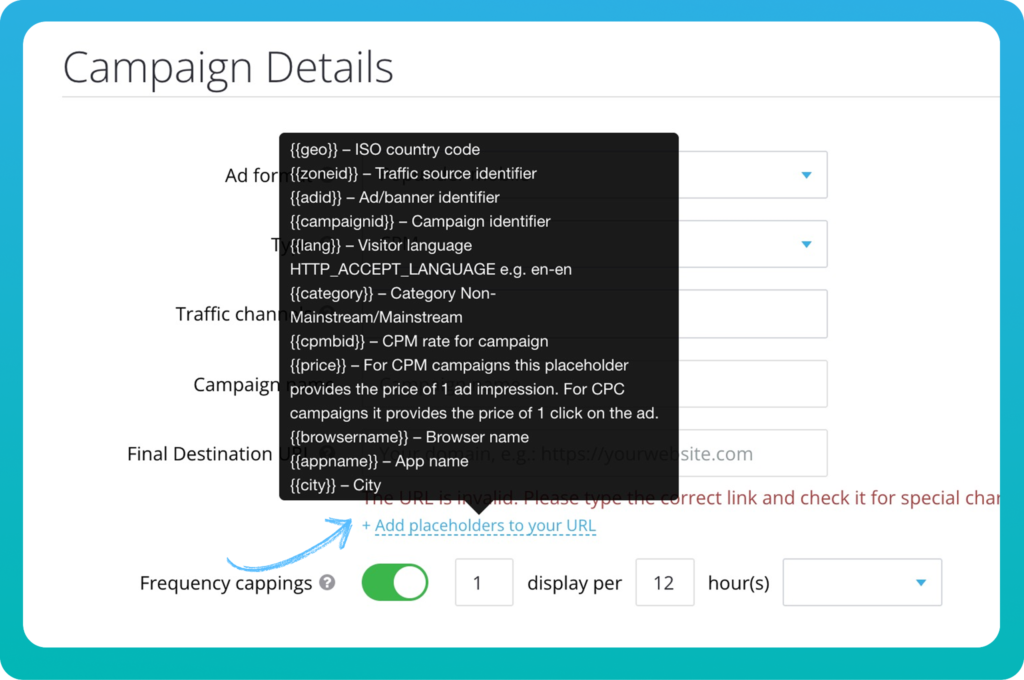
Untuk pembatasan frekuensi, kami menyimpan nilai default dalam tes ini.
Langkah 2. Tetapkan target
Sekarang kita bisa mengkonfigurasi target kampanye.
HilltopAds menyediakan berbagai opsi penargetan, sehingga pengaturan yang tepat akan tergantung pada penawaran yang Anda promosikan.
‼️Sebelum mengecualikan atau memasukkan segmen trafik tertentu, pertimbangkan persyaratan penawaran Anda dan data yang tersedia dari kampanye Anda.
Dalam setup pengujian kami, kami juga menggunakan aturan otomatisisasi optimalisasi sebagai contoh:
Lebih dari 50.000 tayangan + kurang dari 3 konversi → Zona Blacklist
Catatan: Nilai-nilai di atas hanya berlaku untuk percobaan ini dan tidak boleh dianggap sebagai ambang batas yang direkomendasikan untuk setiap kampanye.
Tujuan dari aturan ini adalah untuk menunjukkan logika: setelah cukup banyak data terkumpul, Optimalisasi Otomatis dapat mengambil tindakan yang sudah ditentukan ketika sumber lalu lintas memenuhi kondisi yang telah Anda tetapkan.
Langkah 3. Tetapkan anggaran, jadwal (jika diperlukan), dan CPM penawaran
Batasan kampanye adalah langkah pengamanan yang penting, terutama saat Anda sedang menguji pengaturan baru. Untuk percobaan ini, kami menetapkan batas anggaran harian sebesar $20.
Akhirnya, pilih apakah kampanye harus dimulai secara otomatis setelah melewati proses moderasi.
Seting utama terakhir adalah penawaran harga.
Dalam contoh kami $2.20, kami menggunakan CPM penawaran sekitar .
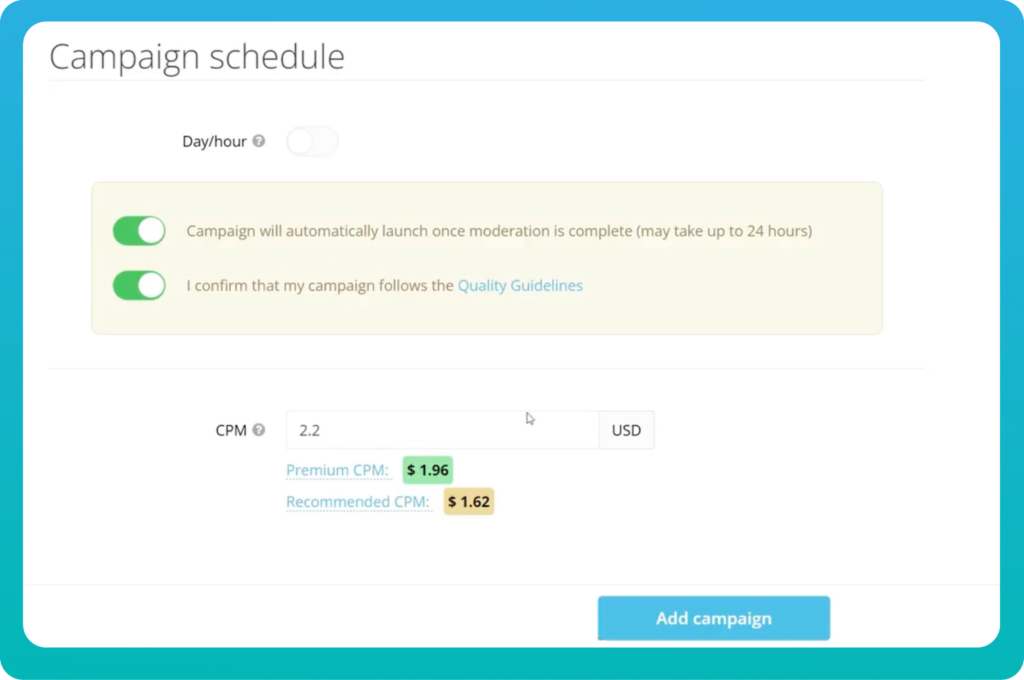
Ada perbedaan penting di sini antara cara membeli lalu lintas HilltopAds dan cara menghitung biaya untuk Binom memelihara lalu lintas tersebut.
HilltopAds Kampanye ini menggunakan angka , yang CPMberarti penawaran tersebut didasarkan pada 1.000 tayangan.
Pada saat yang sama, URL kampanye berisi token harga yang dapat mengirimkan biaya trafik yang dihitung ke Binom. Hal ini memungkinkan pelacak untuk menerima informasi biaya terkait klik yang diterima meskipun kampanye iklan itu sendiri dibeli menggunakan CPM.
Itulah sebabnya Anda mungkin melihat informasi biaya per klik CPM pada HilltopAds sisi saat Binom catatan dipublikasikan secara otomatis.
Periksa pengaturan kampanye dan klik "Tambahkan Kampanye".
Sistem lengkapnya
Pada titik ini, ketiga platform tersebut terhubung:
HilltopAds → → Binom Golden Goose
HilltopAds meneruskan lalu lintas. Binom mencatat dan merencanakan setiap klik sesuai logika kampanye. postbackGolden Goose mengelola penawaran dan melaporkan konversi kembali Binom melalui .
Dalam bentuk yang disederhanakan, aliran data lengkap terlihat seperti ini:
Iklan impression → HilltopAds klik → Binom pelacakan dan routing → penawaran Golden Goose → konversi → ke Postback Binom
Itulah sebabnya penting untuk melakukan pelacakan sebelum meluncurkan lalu lintas berbayar. Setelah kampanye dimulai, Anda dapat menganalisis tidak hanya konversi, tetapi juga kinerja dari berbagai segmen lalu lintas dan jalur kampanye.
Pengaturan yang tepat yang Anda gunakan tentu saja akan berbeda dari kampanye ke kampanye.
Pengaturan yang kami tampilkan di sini hanyalah contoh praktis, bukan template kampanye yang universal. Gunakanlah untuk memahami bagaimana komponen-komponennya saling terhubung, lalu sesuaikan target, saluran, anggaran, penawaran, dan aturan optimasi dengan penawaran dan lalu lintas Anda sendiri.
Setelah semuanya sudah diperiksa, disetujui, dan diuji, Anda sudah siap untuk diluncurkan.
Dalam bagian kedua, kami akan kembali membahas kampanye ini dengan data kinerja yang sebenarnya, menganalisis hasilnya, dan melihat apa yang dapat dioptimalkan untuk meningkatkan performanya.
Sampai jumpa di Bab 2!