


Una campagna di affiliazione può fallire prima ancora che il primo clic arrivi – semplicemente perché il tracking, postbackgli strumenti di analisi o la gestione del traffico sono stati configurati in modo errato. Segui una configurazione reale di mVAS dall’inizio e scopri come HilltopAds, Binom, e Golden Goose possano essere integrati in una campagna funzionante.
Lanciare una campagna di affiliazione richiede più di una semplice scelta dell'offerta e acquistare trafficoÈ necessario collegare l'offerta, l'infrastruttura di monitoraggio e fonte di traffico correttamente – e assicurati che l’intera configurazione funzioni prima che il primo clic avvenga.
È esattamente quello che faremo in questo manuale.
Insieme al Binom team, abbiamo realizzato una guida pratica per l’installazione di una campagna mVAS dall’inizio alla fine. L’installazione tecnica e le prove sono state svolte da , Binom mentre Golden Goose HilltopAdsfunge da fonte di traffico. Per quanto riguarda la parte dell’offerta, utilizziamo un’offerta mVAS di Golden Goose.

Pronto a portare la tua campagna mVAS al livello successivo?
Unisciti HilltopAds e accedi al traffico di oltre 250 GEO.
Il nostro setup è il seguente:
Fonte del traffico: HilltopAds
Tracker: Binom
Rete di affiliazione: Golden Goose
Verticale: mVAS
Abbiamo scelto mVAS perché offre una procedura di conversione relativamente semplice, il che lo rende un esempio perfetto per comprendere la meccanica alla base di una campagna di affiliazione.
Seguiremo l’intero processo dall’inizio: installazione e attivazione Binom, configurazione del tracker, inserimento dell’offerta Golden Goose, connessione HilltopAds, configurazione del tracking e preparazione della campagna per il lancio.
Al suo HilltopAds fianco, Jake Elm, Manager di HilltopAds Advertiser, ha monitorato l’esperimento. Con una vasta esperienza maturata nel lavoro con campagne pubblicitarie, Jake ha contribuito a supervisionare la configurazione del traffico e ha fornito la sua competenza durante tutto il test.
Se sei nuovo nel marketing di affiliazione o se non hai mai prima costruito da solo l’intero setup, questa guida ti aiuterà a capire non solo cosa configurare, ma anche come i diversi aspetti relativi al traffico, al monitoraggio e all’offerta interagiscono tra loro.
Leggi il nostro articolo su come creare una pagina di destinazione ad alto tasso di conversione:
1. Configurazione Binom
Ogni click che acquistiamo HilltopAds deve essere correttamente tracciato prima di arrivare all’offerta. Questo rende il tracker il luogo ideale da cui iniziare.
Per questa configurazione, utilizziamo il servizio Binom. Prima di connetterci al nostro servizio Golden Goose e inviare il HilltopAds traffico, dobbiamo prima installare il tracker su un server e attivarlo.
Prima dell'installazione Binom
Il Binom team raccomanda di installare il tracker su un server pulito e privo di altri progetti in corso. Questo contribuisce a ridurre il rischio di conflitti software. La documentazione Binom fornisce istruzioni dettagliate per l’installazione e il team di supporto è disponibile per assistere nel caso in cui si riscontrino problemi tecnici. In questo caso, seguiremo il processo di installazione utilizzato per questa particolare configurazione.
Passo 1. Connessione al Server
Connettiti al server dove installerai Binom.
PuTTY è uno dei terminali standard che possono essere utilizzati per questo scopo. Nel nostro esempio, il Binom team utilizza un'applicazione terminale diversa, ma questo non influisce sul processo di installazione stesso.
Una volta stabilita la connessione, siamo pronti ad installare il tracker.
Passo 2. Scaricare e avviare l'installatore
Copia il link dell'Binom installer e usa questo per scaricare lo script di installazione sul tuo server.
In seguito, avvia il programma di installazione dal terminale. Prima dell'avvio dell'installazione, lo script verifica automaticamente se il server soddisfa i requisiti necessari.
Se il controllo avrà successo, ti verrà chiesto di fornire un indirizzo e-mail. Inserisci il tuo indirizzo e-mail, premi Invio e l’installazione inizierà.
Passo 3. Completare l'installazione
Nel nostro test, l'installazione ha richiesto circa 15 minuti. Una volta completato il processo, il terminale ha confermato che Binom era stato installato correttamente e ha fornito le informazioni necessarie per accedere al tracker:
- URL del tracker predefinito
- Accedi
- Password
- ID del tracker
Salva questi dettagli, poiché avrai bisogno di essi per accedere e attivare il tracker.
Passo 4. Attiva il tracker
L'ID Tracker è l'identificativo univoco assegnato alla vostra particolare Binom installazione.
Copiatelo e aggiungetelo alla licenza corrispondente nel vostro Binom account. Questo collega il tracker installato alla vostra licenza, così potete accedere e iniziare a usarlo.
Con l’infrastruttura di tracking pronta, possiamo passare all’offerta.
2. Aggiungere la rete di affiliazione Golden Goose e offrire un programma di affiliazione
Prima di procedere, apri il tuo Binom account e vai alla scheda “Rete di affiliazione”, quindi aggiungi una nuova. Puoi compilare manualmente le informazioni sulla rete oppure consultare il catalogo e scegliere tra le reti affiliate disponibili.
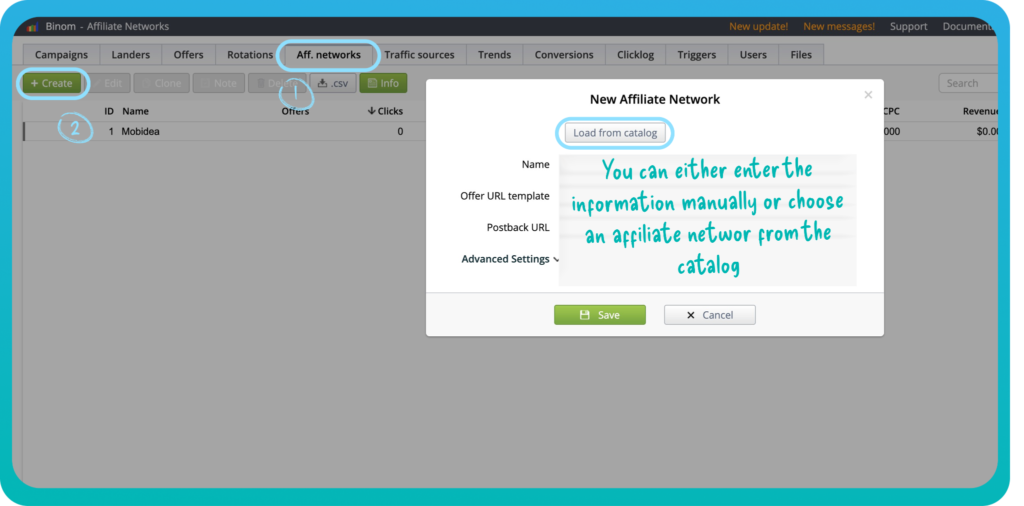
Golden Goose è già nella lista, quindi basta selezionarli e salvare le modifiche.
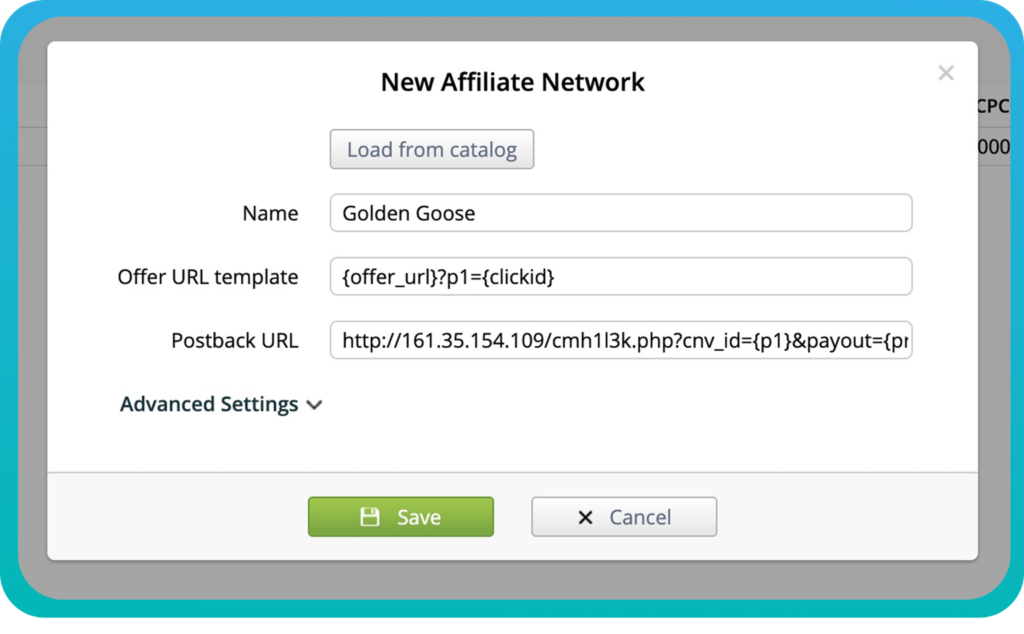
Il passo successivo è selezionare l'offerta su Golden Goose e aggiungerla a Binom.
Cominceremo dal lato della rete di affiliazione.

Passo 1. Ottieni il link dell'offerta su Golden Goose
Accedi al tuo account Golden Goose e trova l'offerta che desideri promuovere. Puoi navigare nella Wall delle Offerte o cercare un'offerta specifica se già conosci il suo ID.
Aprire l'offerta selezionata e cliccare su "Visualizza dettagli" → "Ottieni link".
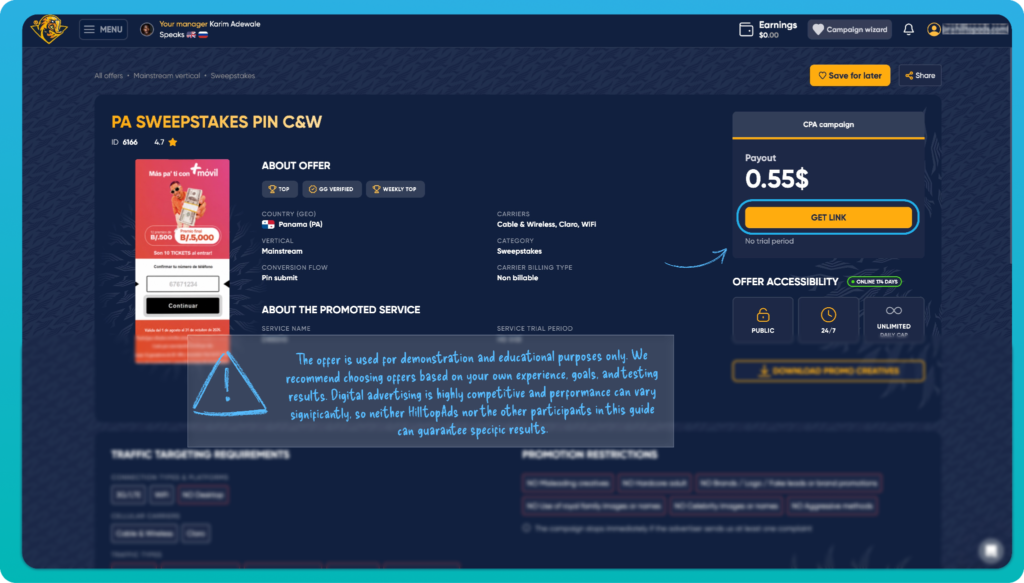
Golden Goose creerà la campagna sul lato del network di affiliazione e fornirà l’URL dell’offerta. Questo URL sarà necessario per configurare l’offerta in Binom.
Copiatelo e tornate sul tracker.
Nota: Le impostazioni dell'offerta e della campagna presenti in questa guida sono utilizzate esclusivamente a scopo dimostrativo e didattico. Si consiglia di scegliere le impostazioni dell'offerta, della targeting e della campagna in base alle proprie esperienze, obiettivi e risultati dei test. La pubblicità digitale è altamente competitiva e i risultati possono variare significativamente, pertanto HilltopAds né la società né gli altri partecipanti di questa guida possono garantire risultati specifici.
Passo 2. Crea l'offerta Binom
In Binom gennaio, apri la sezione Offerte e clicca su "Creare".
Iniziamo inserendo un nome per l'offerta. Per una navigazione più facile in seguito, è consigliabile utilizzare lo stesso nome o uno simile a quello utilizzato su Golden Goose.
Incolla l'URL dell'offerta di Golden Goose nel campo URL corrispondente.
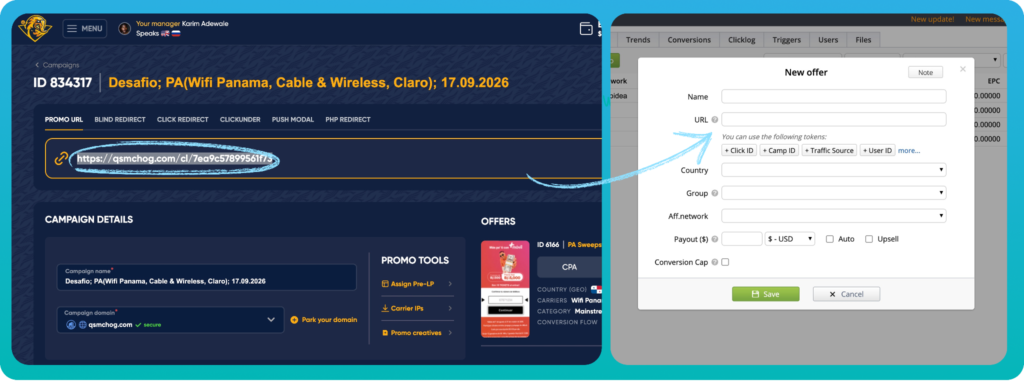
Successivamente, associare l'offerta alla rete di affiliazione Golden Goose nel dominio Binom.
Poiché la rete di affiliazione è già configurata nel nostro tracker, selezionandola viene automaticamente applicata la struttura dei parametri pertinenti della rete. Inoltre, fornisce la postback struttura che utilizzeremo per il tracking delle conversioni.
Passo 3. Configura la modalità di pagamento
Durante la creazione dell’offerta è possibile configurare anche alcune impostazioni aggiuntive: Paese, Gruppo, Imposta e altre. Queste non sono obbligatorie per la configurazione di base che vi mostriamo qui, ma possono aiutare a organizzare le vostre campagne.
L’elemento che dobbiamo prestare particolare attenzione è il Rischio di Pagamento.
Con l'opzione "Auto" viene Binom ricevuto il valore della vincita in modo dinamico, postback anziché assegnare la stessa vincita fissa a ogni conversione.
Se l’opzione Auto è disabilitata, sarà necessario specificare manualmente un valore di pagamento fisso.
Sarà inoltre possibile visualizzare due opzioni aggiuntive:
L’upsell determina come vengono gestiti i pagamenti ripetuti associati alla stessa conversione. Quando è attivato, i pagamenti aggiuntivi possono essere aggiunti al valore esistente anziché sostituirlo.
Con Cap è possibile impostare dei limiti per l’offerta, come ad esempio i limiti di conversione o di clic. Non li utilizzeremo in questo esempio.
Non dimenticate di salvare le impostazioni una volta terminate.
L'offerta Golden Goose è ora disponibile anche in Binom.
3. Configurazione postback
Ora abbiamo bisogno che Golden Goose comunichi Binom quando avviene una conversione. Per questo scopo utilizzeremo un postback URL.
Il flusso di tracciamento di base è il seguente:
HilltopAds invia il traffico → Binom registra il clic → l’utente raggiunge l’offerta di Golden Goose → avviene la conversione → Golden Goose invia la conversione indietro → Binom Binom informa dell HilltopAds ’avvenuta conversione
Nel Binom 2015, copiate l'postback URL generato per la rete di affiliazione Golden Goose.
Successivamente tornare alle impostazioni della campagna pertinente su Golden Goose e trovare le postback impostazioni. Inserire l'Binom URL postback nel campo corrispondente e salvarle.
Una base postback contiene il dominio del tracker, un endpoint e i parametri necessari per identificare e registrare la conversione.
Tra i valori fondamentali del nostro approccio vi sono:
- ID di conversione – identifica il clic/la conversione da aggiornare nel tracker;
- Pagamento/Risultato – restituisce il valore della conversione a Binom.
Quando Golden Goose segnala una conversione, i placeholder dell'postback URL vengono automaticamente sostituiti con i valori reali.
Una volta salvato, la postback rete di affiliazione e il tracker possono scambiare i dati sulle conversioni.
Leggi il nostro articolo sulle alternative a RichAds:

4. Aggiungere una pagina di destinazione Binom
Prima di creare il flusso di campagna definitivo, aggiungeremo anche una pagina di destinazione.
Nel marketing di affiliazione, questo viene spesso definito pre-landing page: una pagina intermedia visualizzata prima che l'utente raggiunga l'offerta finale.
Per questo esperimento, lo utilizzeremo come parte della nostra logica di routing del traffico in seguito nella guida.
Aprire Landers Binom e fare clic su Crea.
Date alla pagina di destinazione un nome descrittivo.
Binom Consente di lavorare con un URL della pagina di destinazione esterna o con una pagina di destinazione integrata direttamente nel tracker. Per questa configurazione, utilizziamo l’opzione integrata “No Redirect”.
Scegliete "Caricare nuova landing page", selezionate il file della landing page già preparato, caricatelo e cliccate su "Salva".
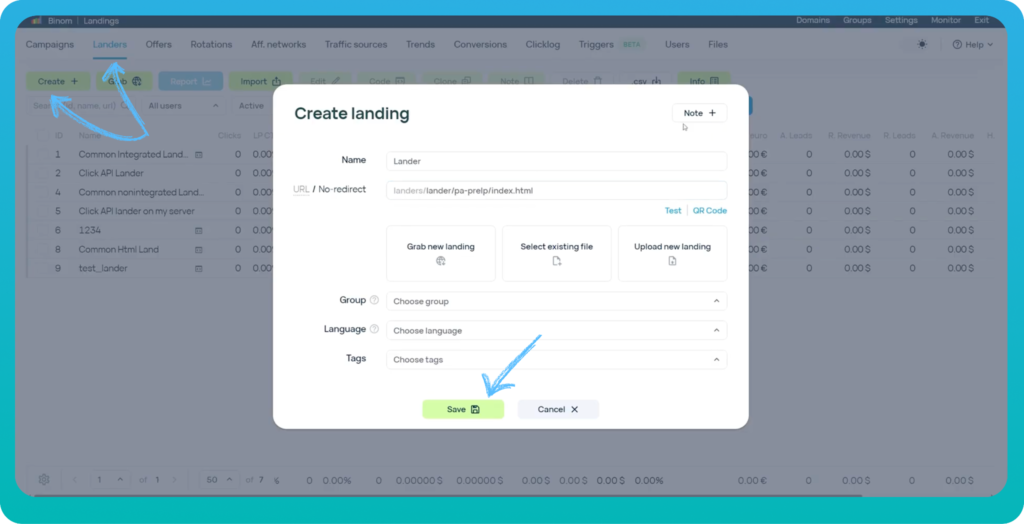
La pagina di destinazione è ora disponibile e può essere aggiunta ai percorsi della nostra campagna.

Registrati con HilltopAds e ottieni:
- Opzioni di targeting avanzate
- Fonti di traffico diretto
- Piattaforma self-service
- Servizio completamente gestito
- Tracciamento Postback
5. Creazione della campagna Binom
Ora che l’offerta e la pagina di destinazione sono disponibili, possiamo creare la vera campagna di tracking.
Andate su Campagne → Crea in Binom.
Passo 1. Aggiungere le impostazioni di base della campagna
Cominciate dando alla campagna un nome descrittivo.
Binom Consente inoltre di organizzare le campagne utilizzando gruppi e tag. Questi non sono necessari per la nostra configurazione, ma possono rivelarsi utili quando si gestiscono più campagne.
Successivamente, selezionare HilltopAds come fonte di traffico.
Questo è un passo importante perché la struttura del template determina quali HilltopAds parametri e token saranno inclusi nell’URL della campagna.
Passo 2. Configurare il monitoraggio dei costi
Successivamente, configurate il tipo di costo.
Binom supporta diversi modelli di costi, tra cui CPC, CPM, e CPA. Può anche ricevere informazioni sui costi in modo dinamico quando è attivato il monitoraggio automatico dei costi.
Per questa campagna utilizzeremo il monitoraggio automatico dei costi anziché inserire manualmente un valore fisso.
Questa distinzione diventerà importante in seguito: la nostra HilltopAds campagna acquisterà traffico su CPM base giornaliera, mentre potrà Binom ricevere il costo calcolato associato a singoli clic tramite i parametri inseriti nell'URL della campagna.
In altre parole, il modello di acquisto e il modo in cui il tracker registra i dati sui costi a livello di clic non devono necessariamente essere identici.
Infine, selezionate il dominio della campagna.
Questo completa le impostazioni di base della campagna. Ora possiamo configurare cosa accade a ciascun clic dopo che questo raggiunge il valore di Binom.
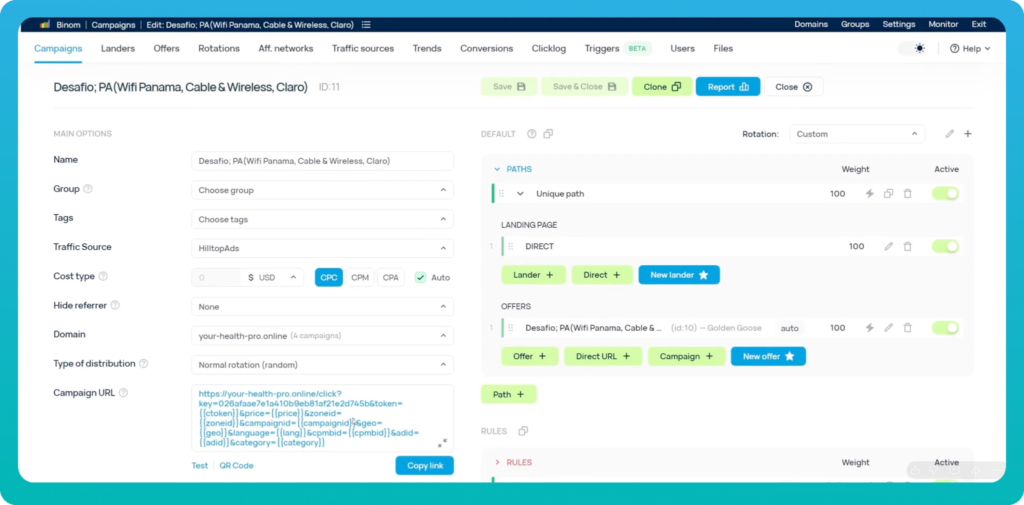
Passo 3. Costruire i percorsi della campagna
Il lato destro dell'interfaccia della campagna controlla il flusso del traffico: dove viene effettuato il primo clic, quali condizioni vengono controllate e quale pagina di destinazione o offerta viene infine visualizzata.
Per questo esperimento creeremo due percorsi.
La prima opzione è una via diretta che porta direttamente all'offerta Golden Goose. La Binom funzione Direct consente di saltare la fase della landing page e inviare il clic direttamente all'offerta.
Usiamo questo percorso per i clic unici.
In secondo luogo, creeremo un altro percorso per i clic non univoci.
Aggiungi una regola di esclusività per consentire di indirizzare in modo diverso i clic già presenti nella campagna. Nel nostro esperimento, questi clic non univoci visualizzeranno prima la pagina di destinazione che abbiamo caricato in precedenza e poi proseguiranno con lo stesso'Golden Goose' offerta.
La logica risultante è la seguente:
Click unico → Offerta
Click non univoco → Pagina pre-landing → Offerta
Ci dà l'opportunità di osservare se l'introduzione di una fase pre-atterraggio aggiuntiva modifichi il comportamento del traffico in arrivo.
Nota: Questa logica di routing fa parte del nostro particolare esperimento e non è un approccio universale per tutte le campagne mVAS. Le regole del funnel e della routing dovrebbero riflettere l’offerta, il traffico e gli obiettivi di testing con cui si lavora.
Fare clic su Salva quando i percorsi e le regole saranno pronti.
Binom poi genererà l'URL della campagna.
Poiché HilltopAds ha ricevuto la selezione come fonte di traffico, l'URL contiene anche i token della fonte di traffico configurati nella HilltopAds template. Questi consentono di trasmettere informazioni pertinenti HilltopAds quando Binom avviene un clic.
Utilizzeremo questo URL quando creeremo la campagna in HilltopAds.
Passo 4. Attiva la Binom protezione per la ricerca
Per questo esperimento, il Binom team ha inoltre consentito a Binom Protect di raccogliere ulteriori informazioni sul traffico potenzialmente automatizzato.
Inizialmente, era utilizzato in modalità di ricerca. In questa modalità, i clic vengono analizzati e contrassegnati per un’analisi successiva, ma i risultati non influenzano la configurazione del traffico.
Ci consente di raccogliere i dati in primo luogo e valutare come i clic sono stati classificati dopo che il traffico è iniziato.
Per l’ambito di questo esperimento, in questa fase non utilizziamo i risultati della rilevazione dei bot per reindirizzare o bloccare il traffico.
Con ciò, la nostra Binom campagna è pronta.
Vi consigliamo di studiare i casi di successo dei nostri inserzionisti:


6. Creazione della campagna HilltopAds
Ora abbiamo tutto ciò che serve per il monitoraggio:
Binom Offerta di Golden Goose → Campagna → URL della campagna
L'ultima fase consiste nel creare la campagna pubblicitaria HilltopAds e nel iniziare a inviare il traffico verso quell'URL.
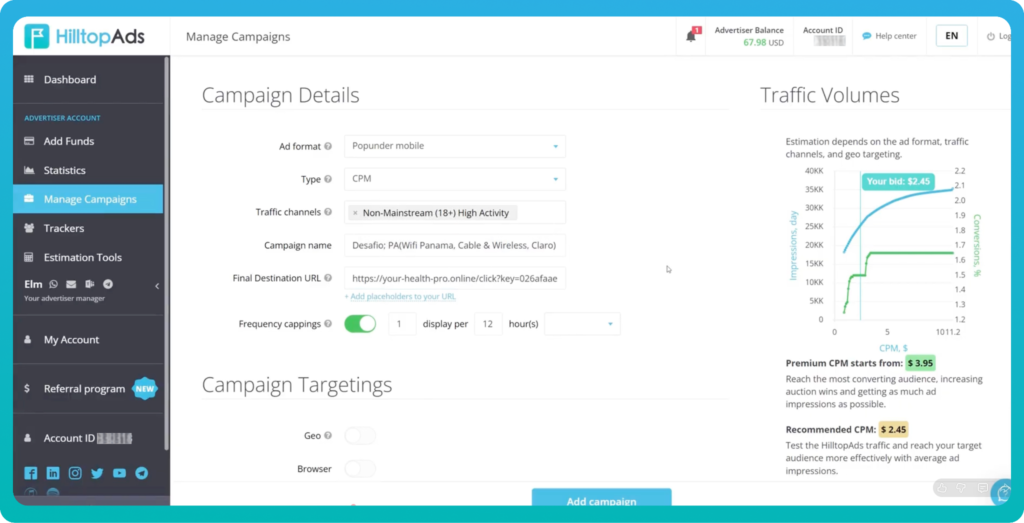
Accedi al tuo account di HilltopAds Advertiser e vai su Gestisci campagne → Aggiungi campagna.
Registrarsi con la migliore rete pubblicitaria per gli inserzionisti HilltopAds
Nel nostro Centro assistenza abbiamo una guida dettagliata e illustrata passo per passo su come creare campagne.
Importante: Le impostazioni riportate di seguito sono quelle utilizzate per questo particolare test. Non devono essere considerate raccomandazioni universali per la targeting o l’ottimizzazione. Le impostazioni appropriate dipendono dalla proposta, dal GEO, dal pubblico, dal tipo di traffico e dagli obiettivi della campagna. Se non siete sicuri riguardo a una particolare configurazione, il vostro HilltopAds manager può aiutarvi a valutare le opzioni disponibili.
Passo 1. Impostare il formato dell'annuncio e il modello di tariffazione
Per il nostro test selezioniamo Popunder Mobile come formato pubblicitario.
Successivamente, scegliete il modello di pricing. Per questo esperimento, utilizzeremo la configurazione standard CPM.
Per questo test selezioniamo il canale di traffico appropriato: si consiglia di iniziare con il traffico ad alta attività per ottenere i migliori risultati e un lancio della campagna più fluido. Quindi, diamo alla campagna un nome descrittivo.
Nella URL della destinazione finale, incollate l'URL della campagna generato da Binom.
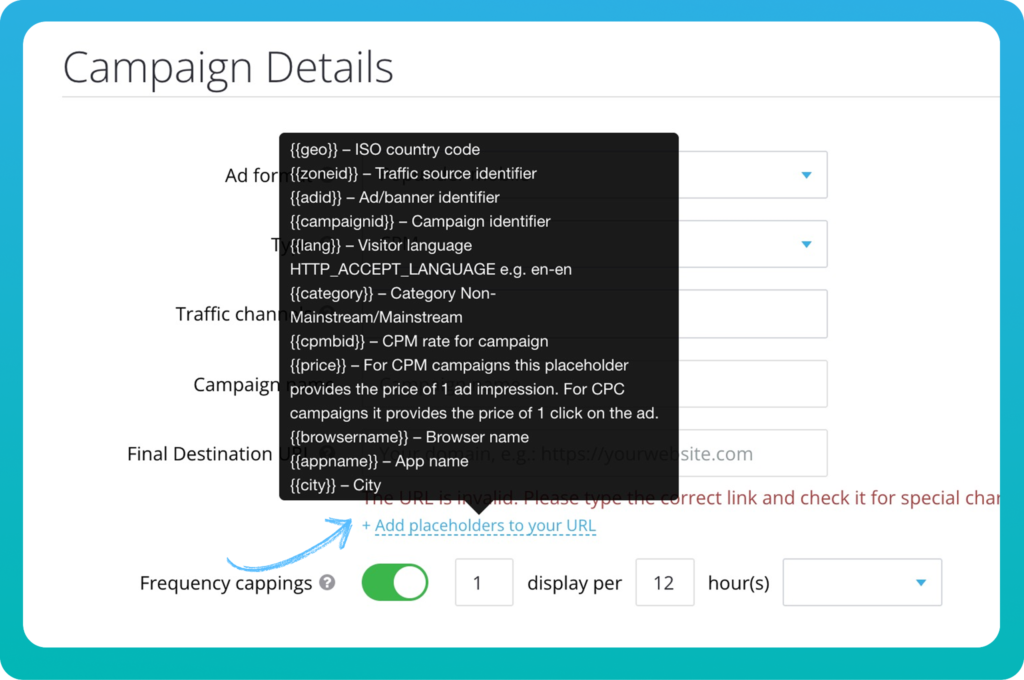
L'URL contiene già i HilltopAds token configurati tramite la configurazione del template per le fonti di traffico. Questi placeholders consentono di trasmettere al tracker informazioni come l'ID della zona, la GEO e altri parametri disponibili.
HilltopAds offre anche l'opzione "Aggiungi posizionatori", che consente di visualizzare i posizionatori disponibili.
Per il limite di frequenza, nel presente test si mantiene il valore predefinito.
Passo 2. Configurare la segmentazione
Ora possiamo configurare l’indirizzamento della campagna.
HilltopAds offre diverse opzioni di targeting, quindi l’impostazione esatta dipenderà dalla promozione che si sta promuovendo.
‼️Prima di escludere o includere un particolare segmento di traffico, valuta i requisiti della tua offerta e i dati disponibili dalla tua campagna.
Nella nostra configurazione di test utilizziamo anche una regola di auto-ottimizzazione come esempio:
Più di 50.000 impression + meno di 3 conversioni → Zona Blacklist
Nota: I valori sopra appartengono a questo specifico esperimento e non devono essere considerati soglie consigliate per ogni campagna.
Lo scopo della regola è dimostrare la logica: una volta che sono stati raccolti dati sufficienti, l’Automatica di Ottimizzazione può adottare un’azione predefinita quando una fonte di traffico soddisfa le condizioni impostate.
Passo 3. Imposta il budget, il programma (se necessario) e l'CPM offerta
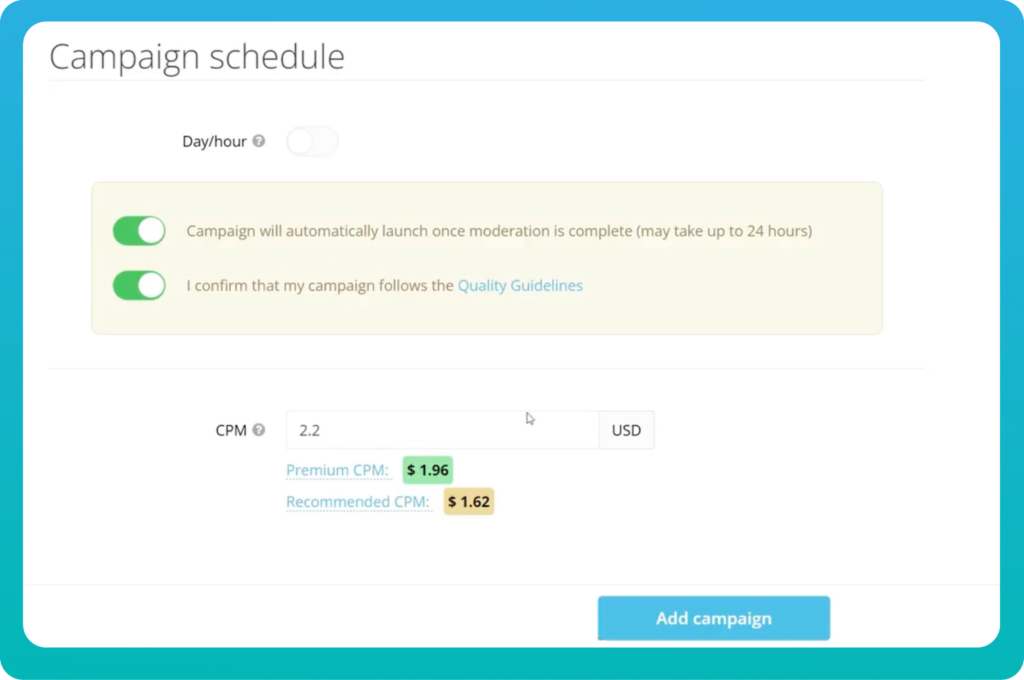
I limiti della campagna sono una misura di sicurezza importante, soprattutto quando si sta testando una nuova configurazione. Per questo esperimento abbiamo impostato un limite di spesa giornaliero di $20.
Infine, scegli se la campagna debba avviare automaticamente dopo essere passata dal moderatore.
L'elemento principale finale è la proposta di acquisto.
Nel nostro esempio $2.20, utilizziamo un'CPM offerta di circa .
C’è una distinzione importante tra il modo in cui si HilltopAds acquista il traffico e il modo in cui i costi del traffico vengono Binom contabilizzati.
La HilltopAds campagna utilizza il fattore di conversione, il che CPMsignifica che l’offerta è basata su 1.000 impression.
Allo stesso tempo, l'URL della campagna contiene un token relativo al prezzo che può essere utilizzato per trasferire al Binom provider i costi del traffico calcolati. Ciò consente al tracker di ricevere informazioni sui costi associate al clic ricevuto, anche se la campagna pubblicitaria stessa è stata acquistata tramite CPM.
Ecco perché potrebbe essere CPM visualizzato sul HilltopAds lato un grafico che mostra automaticamente i costi per livello di Binom record.
Verifica le impostazioni della campagna e fai clic su "Aggiungi campagna".
La configurazione completa
In questo momento, tutte e tre le piattaforme sono collegate:
HilltopAds → → Binom Golden Goose
HilltopAds invia il traffico. Binom registra e ricalcola ogni clic in base alla logica della campagna. Golden Goose ospita l postback'offerta e riporta i convertimenti Binom tramite il .
In forma semplificata, il flusso di dati completo è il seguente:
Ad impression → HilltopAds clic → Binom tracciamento e routing → offerta di Golden Goose → conversione → fino a Postback Binom
Ecco perché è importante impostare il tracking prima di lanciare il traffico a pagamento. Una volta avviata la campagna, sarà possibile analizzare non solo le conversioni, ma anche il rendimento dei diversi segmenti di traffico e dei percorsi della campagna.
Le impostazioni esatte che utilizzerete cambieranno naturalmente da campagna a campagna.
La configurazione che vi abbiamo mostrato è un esempio pratico piuttosto che una struttura generale per le campagne. Utilizzatela per comprendere come si collegano le singole componenti e poi adattate le regole di targeting, funnel, budget, offerta e ottimizzazione alle vostre offerte e al vostro traffico specifico.
E una volta che tutto è stato controllato, approvato e testato, siete pronti a lanciare il vostro progetto.
Nella seconda parte del post, ritorneremo su questa campagna con dati reali relativi alle prestazioni, analizzeremo i risultati e vedremo cosa possiamo ottimizzare per migliorarne le prestazioni.
Ci vediamo nella seconda parte!