


Uma campanha de afiliados pode falhar antes mesmo do primeiro clique acontecer – simplesmente porque o rastreamento Binom, postbacka segmentação ou a rotulação do tráfego foram configurados incorretamente. Veja como configurar um verdadeiro mVAS do zero e veja como HilltopAds o Golden Goose se conecta para criar uma campanha funcional.

Lançar uma campanha de afiliados envolve mais do que simplesmente escolher uma oferta e comprar tráfegoVocê precisa conectar a oferta, a infraestrutura de rastreamento e fonte de tráfego corretamente – e certifique-se de que todo o processo funcione antes que o primeiro clique seja feito.
É exatamente isso que vamos fazer neste guia.
Juntamente com a Binom equipe, compilamos um guia prático para configurar uma campanha do mVAS, do início ao fim. A configuração técnica e os testes foram realizados pela Golden Goose, Binom enquanto o mVAS HilltopAdsserve como fonte de tráfego. Quanto à parte de oferta, estamos usando uma oferta do mVAS da Golden Goose.

Pronto para levar sua campanha mVAS para o próximo nível?
Insira-se HilltopAds e aproveite o tráfego de mais de 250 locais geográficos.
Nossa configuração é assim:
Fonte de tráfego: HilltopAds
Tracker: Binom
Rede de afiliados: Golden Goose
Vertical: mVAS
Escolhemos o mVAS porque possui um fluxo de conversão relativamente simples, o que o torna um exemplo perfeito para entender a mecânica por trás de uma campanha de afiliados.
Vamos seguir todo o processo do início ao fim: instalação e ativação Binom, configuração do rastreador, adição da oferta da Golden Goose, conexão HilltopAds, configuração do rastreamento e preparação da campanha para lançamento.
No HilltopAds lado, Jake Elm, Gerente de HilltopAds Anunciantes, acompanhou o experimento. Com experiência prática trabalhando com campanhas de anunciantes, Jake ajudou a supervisionar a configuração do tráfego e forneceu sua expertise durante todo o teste.
Se você é novato no marketing de afiliados ou nunca construiu todo o setup sozinho antes, este guia ajudará você a entender não apenas o que precisa ser configurado, mas também como os aspectos de tráfego, rastreamento e oferta se complementam.
Leia nosso artigo sobre como criar uma página de destino de alto conversão:
1. Configuração Binom
Cada clique que compramos HilltopAds precisa ser acompanhado adequadamente antes de chegar à oferta. Isso faz do rastreador o lugar lógico para começar.
Para esta configuração, estamos usando o Binom. Antes de conectar nossa oferta Golden Goose e enviar HilltopAds tráfego, precisamos primeiro instalar o tracker em um servidor e ativá-lo.
Antes de instalar Binom
A Binom equipe recomenda instalar o rastreador em um servidor limpo, sem nenhum outro projeto ativo em execução nele. Isso ajuda a reduzir o risco de conflitos de software. A documentação do produto Binom fornece instruções detalhadas para a instalação, e a equipe de suporte pode ajudar se você encontrar problemas técnicos. Aqui, vamos seguir o processo de instalação utilizado para esse cenário específico.
Passo 1. Conectar-se ao servidor
Conecte-se ao servidor onde você instalará o Binom.
O PuTTY é um dos terminais padrão que podem ser usados para esse fim. No nosso exemplo, a Binom equipe usa um aplicativo diferente para o terminal, mas isso não afeta o próprio processo de instalação.
Assim que a conexão for estabelecida, estaremos prontos para instalar o rastreador.
Passo 2. Baixe e execute o instalador
Copie o link do Binom instalador e use-o para baixar o script de instalação no seu servidor.
Em seguida, execute o instalador a partir do terminal. Antes da instalação começar, o script verifica automaticamente se o servidor atende aos requisitos necessários.
Se o processo de verificação for bem-sucedido, você será solicitado a fornecer um endereço de e-mail. Digite seu e-mail, pressione Enter e a instalação começará.
Passo 3. Complete a instalação
No nosso teste, a instalação demorou aproximadamente 15 minutos. Após o processo ser concluído, o terminal confirmou que a instalação Binom tinha sido bem-sucedida e forneceu as informações necessárias para acessar o rastreador:
- URL do rastreador padrão
- Entrar
- Senha
- ID do rastreador
Guarde esses detalhes, pois você precisará deles para acessar e ativar o rastreador.
Passo 4. Ative o rastreador
O ID do Tracker é o identificador exclusivo atribuído à sua Binom instalação específica.
Copie-o e adicione-o à licença correspondente em sua Binom conta. Isso vincula o rastreador instalado à sua licença, para que você possa fazer login e começar a usá-lo.
Com a infraestrutura de rastreamento pronta, podemos passar à oferta.
2. Adicionando a rede de afiliados e a oferta da Golden Goose
Antes de prosseguir, abra sua Binom conta e vá para a aba ‘Rede de afiliados’, depois adicione uma nova. Você pode preencher as informações da rede manualmente ou acessar o catálogo e escolher entre as redes de afiliados disponíveis.
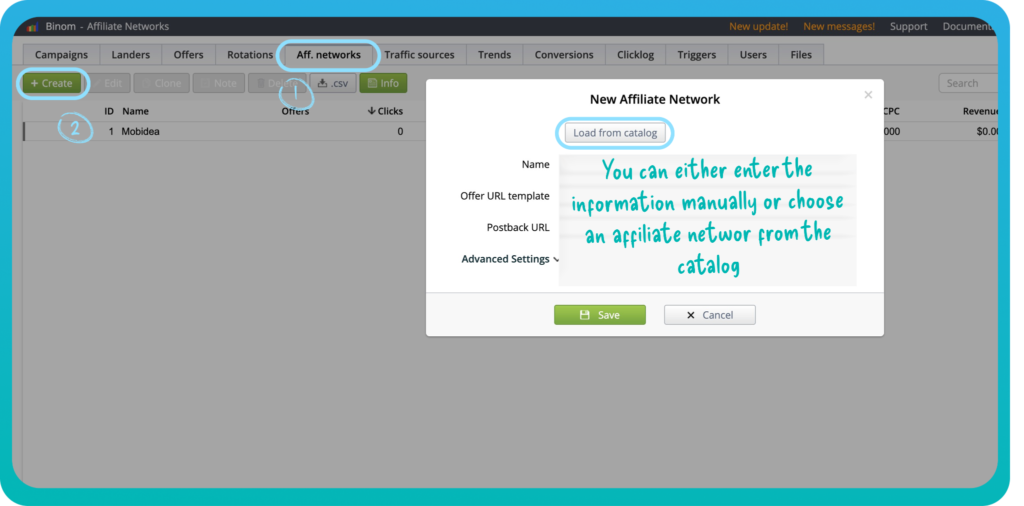
A Golden Goose já está na lista, então basta selecioná-la e salvar as alterações.
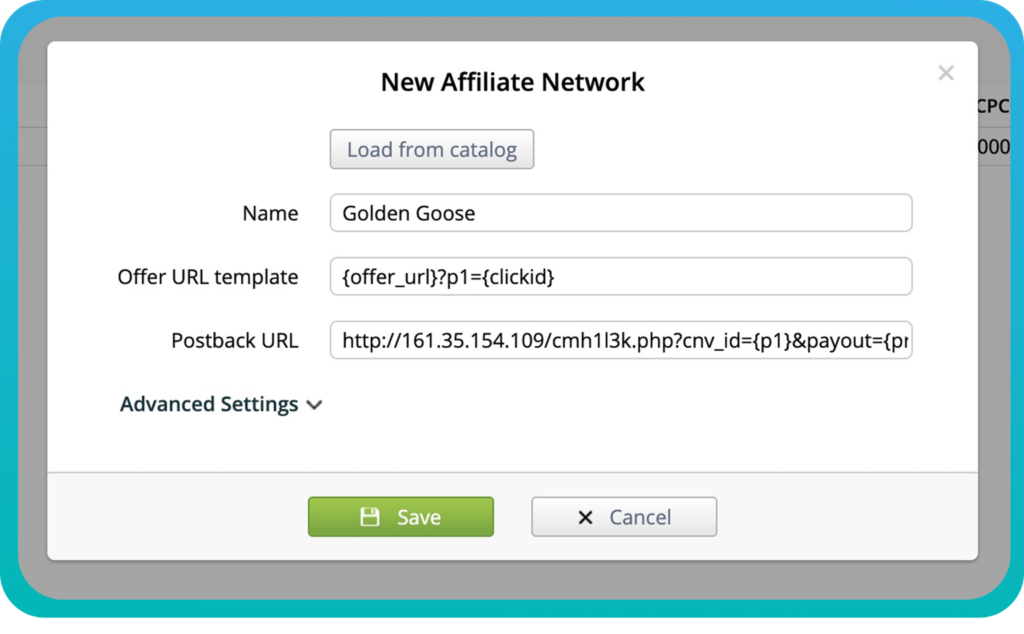
O próximo passo é selecionar a oferta no Golden Goose e adicioná-la ao Binom.
Vamos começar pelo lado da rede de afiliados.

Passo 1. Obtenha o link da oferta no site da Golden Goose
Entre na sua conta da Golden Goose e encontre a oferta que você deseja promover. Você pode navegar no painel de ofertas ou pesquisar uma oferta específica se já conhecer o seu ID.
Abra a oferta selecionada e clique em "Ver detalhes" → "Obter link".
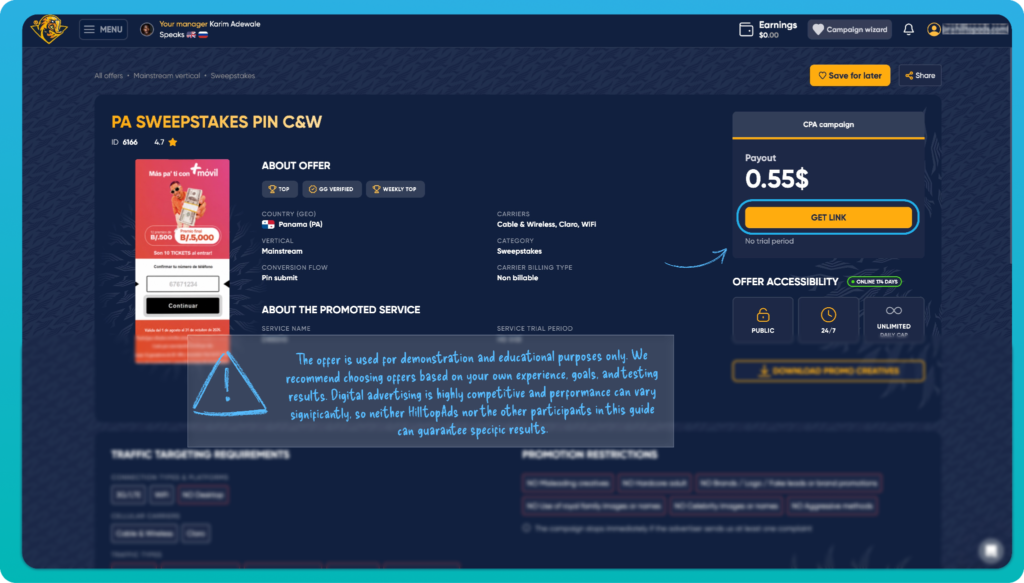
A Golden Goose criará a campanha na plataforma de afiliados e fornecerá o URL da oferta. Precisaremos desse URL para configurar a oferta no Binom.
Copie-o e volte ao rastreador.
Nota: As configurações de oferta e campanha apresentadas neste guia são utilizadas apenas para fins demonstrativos e educativos. Recomendamos escolher as configurações de oferta, segmentação e campanha com base na sua própria experiência, objetivos e resultados de testes. A publicidade digital é altamente competitiva e o desempenho pode variar significativamente, pelo que HilltopAds nem a empresa nem os outros participantes deste guia podem garantir resultados específicos.
Passo 2. Crie a oferta Binom
Em Binom 2011, abra a seção "Ofertas" e clique em "Criar".
Comece inserindo um nome para a oferta. Para uma navegação mais fácil posteriormente, faz sentido usar o mesmo ou um nome semelhante ao utilizado na Golden Goose.
Coloque o URL da oferta da Galinha Dourada no campo correspondente.
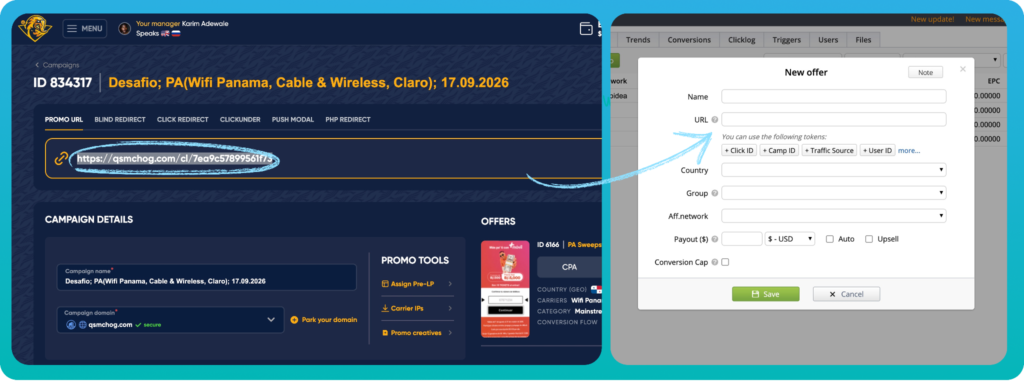
Em seguida, associe a oferta à rede de afiliados da Golden Goose Binom.
Como a rede de afiliados já foi configurada no nosso rastreador, selecioná-la automaticamente aplica os parâmetros relevantes do modelo de rede. Além disso, ela fornece o postback modelo que usaremos para o rastreamento de conversões.
Passo 3. Configure a forma de pagamento
Ao criar uma oferta, você também pode configurar algumas configurações adicionais: País, Grupo, Imposto e outras. Essas configurações não são obrigatórias para a configuração básica que mostramos aqui, mas podem ajudar você a organizar suas campanhas.
O parâmetro que precisamos prestar atenção é o Payout.
Com a opção postback"Auto" ativa, o sistema Binom recebe o valor da remuneração de forma dinâmica, em vez de atribuir a mesma remuneração fixa a cada conversão.
Se a opção "Automática" estiver desabilitada, você precisará especificar manualmente um valor de pagamento fixo.
Você também verá duas opções adicionais:
O Upsell determina como os pagamentos repetidos associados a uma mesma conversão são tratados. Quando ativado, os pagamentos adicionais podem ser adicionados ao valor existente em vez de substituí-lo.
O Cap permite definir limites para a oferta, como limites de conversão ou cliques. Não vamos usar isso neste exemplo.
Não se esqueça de salvar as configurações depois de concluídas.
O programa Golden Goose está agora disponível em Binom.
3. Configuração postback
Agora precisamos que a Golden Goose nos avise Binom quando uma conversão ocorre. Para isso, vamos usar um postback URL.
O fluxo básico de rastreamento é o seguinte:
HilltopAds envia tráfego → Binom registra o clique → o usuário acessa a oferta da Golden Goose → ocorre a conversão → a Golden Goose envia a conversão de volta → Binom Binom informa sobre HilltopAds a conversão
Em Binom 2015, copie a postback URL gerada para a rede de afiliados da Golden Goose.
Em seguida, volte às configurações da campanha relevante no Golden Goose e encontre as postback configurações. Coloque o Binom URL postback no campo correspondente e salve-o.
Uma base postback contém o domínio do seu rastreador, um endpoint e os parâmetros necessários para identificar e registrar a conversão.
Alguns dos valores fundamentais da nossa organização são:
- ID de conversão – identifica o clique/conversão que deve ser atualizado no tracker;
- Pagamento/Lucro – devolve o valor da conversão de volta ao Binom.
Quando a Golden Goose relata uma conversão, os placeholders da postback URL são automaticamente substituídos pelos valores reais.
Depois que postback o cadastro for salvo, a rede de afiliados e o rastreador poderão trocar dados de conversão.
Leia o nosso artigo sobre alternativas ao RichAds:

4. Adicionando uma página de destino Binom
Antes de criar o fluxo final da campanha, também adicionaremos uma página de destino.
No marketing de afiliados, isso geralmente é chamado de página preliminar: uma página intermediária exibida antes que o usuário atinja a oferta final.
Para este experimento, vamos usá-lo como parte da nossa lógica de roteamento de tráfego posteriormente no guia.
Digite Landers Binom e clique em Criar.
De uma forma geral, atribua ao landing page um nome descritivo.
Binom permite trabalhar com um URL de página de destino externa ou com uma página de destino integrada diretamente no tracker. Para esta configuração, estamos usando a opção integrada "Sem redirecionamento".
Escolha "Carregar novo landing page", selecione o arquivo da página de destino preparada, carregue-o e clique em "Salvar".
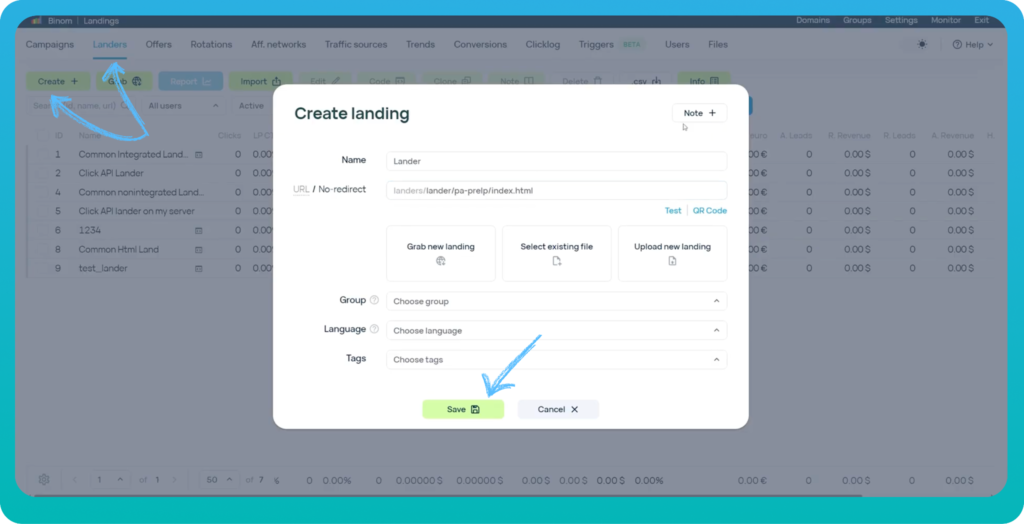
A página de destino está agora disponível e pode ser adicionada aos nossos percursos de campanha.

Registe-se com HilltopAds e obtenha:
- Opções avançadas de segmentação
- Fontes de tráfego direto
- Plataforma de autosserviço
- Serviço totalmente gerido
- Acompanhamento Postback
5. Criação da campanha Binom
Agora que a oferta e a página de destino estão disponíveis, podemos criar a campanha de rastreamento propriamente dita.
Vá para Campanhas → Criar em Binom.
Passo 1. Adicione as configurações básicas da campanha
Comece por dar ao projeto uma descrição.
Binom Além disso, permite organizar campanhas usando grupos e tags. Essas funcionalidades não são necessárias para o nosso setup, mas podem se tornar úteis quando você estiver gerenciando várias campanhas.
Em seguida, selecione HilltopAds como fonte de tráfego.
Este é um passo importante, pois o modelo de origem de tráfego determina quais HilltopAds parâmetros e tokens serão incluídos no URL da campanha.
Passo 2. Configure o acompanhamento de custos
Em seguida, configure o Tipo de Custo.
Binom apoiar vários modelos de custo, incluindo CPC, CPM, e CPA. Também pode receber informações de custo dinamicamente quando o rastreamento automático de custos estiver ativado.
Para esta campanha, utilizaremos o rastreamento automático de custos em vez de inserir um valor fixo manualmente.
Essa distinção se tornará importante posteriormente: nossa HilltopAds campanha comprará tráfego com CPM base nesse critério, enquanto poderá Binom receber o custo calculado associado a cada clique, através dos parâmetros passados no URL da campanha.
Em outras palavras, o modelo de compra e a forma como o rastreador registra dados de custo por clique não precisam necessariamente ser idênticos.
Por fim, selecione o domínio da campanha.
Isso completa as configurações básicas da campanha. Agora podemos configurar o que acontece com cada clique após ele atingir o valor de Binom.
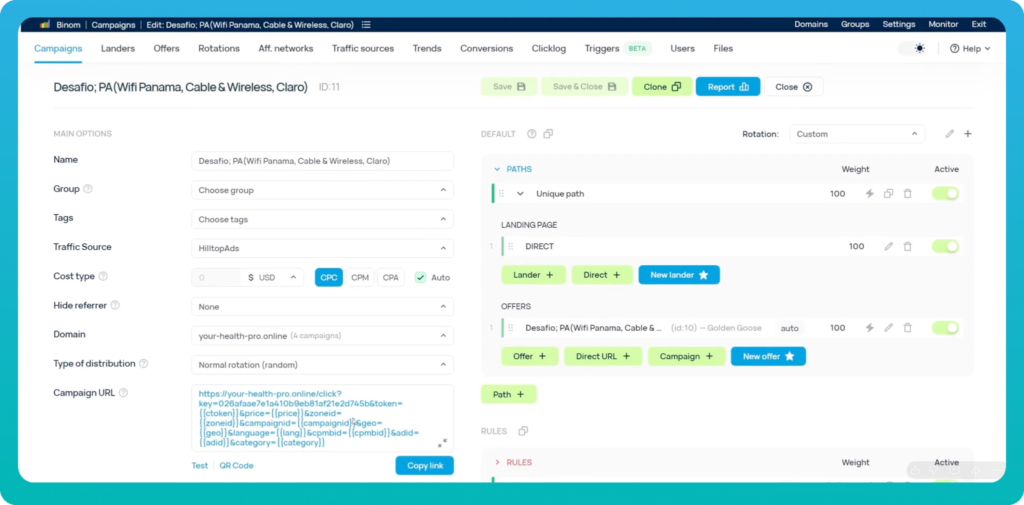
Passo 3. Crie os caminhos da campanha
O lado direito da interface da campanha controla o fluxo de tráfego: onde o clique ocorre primeiro, quais condições são verificadas e qual página de destino ou oferta é exibida posteriormente.
Para este experimento, criaremos dois caminhos.
A primeira opção é uma rota direta que leva diretamente à oferta de Ovelha Dourada. A opção Binom"Direto" permite ignorar a etapa da página inicial e enviar o clique diretamente para a oferta.
Usaremos esse caminho para cliques exclusivos.
Em seguida, criaremos outra rota para cliques não exclusivos.
Adicione uma regra de exclusividade para que os cliques que já estiveram presentes na campanha possam ser direcionados de forma diferente. Nos nossos testes, esses cliques não exclusivos primeiro visualizarão a página de destino que carregamos anteriormente e, em seguida, serão redirecionados para a mesma oferta da Golden Goose.
A lógica resultante é a seguinte:
Clic único → Oferta
Clique não exclusivo → Página de pré-lançamento → Oferta
Isso nos dá a oportunidade de observar se a introdução de uma etapa adicional antes da aterrissagem altera o comportamento do tráfego que retorna.
Nota: Essa lógica de roteamento faz parte de nosso experimento específico, e não é um padrão universal para todas as campanhas do mVAS. As regras de funil e roteamento devem refletir a oferta, o tráfego e os objetivos de teste com os quais você está trabalhando.
Clique em "Salvar" quando os caminhos e as regras estiverem prontas.
Binom Em seguida, ele gerará o URL da campanha.
Como o HilltopAds has been selecionado como a fonte de tráfego, o URL também contém os tokens da fonte de tráfego configurados no HilltopAds template. Esses permitem que informações relevantes sejam transmitidas HilltopAds quando Binom ocorre um clique.
Usaremos esse URL ao criar a campanha no HilltopAds.
Passo 4. Ative a Binom proteção para pesquisa
Para este experimento, a Binom equipe também permitiu que o Binom Protect coletasse informações adicionais sobre o tráfego potencialmente automatizado.
Inicialmente, ele era utilizado no Modo de Pesquisa. Neste modo, os cliques são analisados e rotulados para posterior análise, mas os resultados não afetam a rotulação do tráfego.
Isso nos permite coletar dados primeiro e avaliar como os cliques foram classificados após o tráfego ter sido gerado.
Para o propósito deste experimento, não estamos usando os resultados de detecção de bots para redirecionar ou bloquear o tráfego neste estágio.
Com isso, nossa Binom campanha está pronta.
Recomendamos que estude os casos de sucesso dos nossos anunciantes:


6. Criação da campanha HilltopAds
Agora temos tudo o necessário no âmbito do rastreamento:
Binom Oferta da Golden Goose → Campanha → URL da campanha
A etapa final consiste em criar a campanha publicitária HilltopAds e começar a direcionar o tráfego para esse URL.
Entre na sua conta de HilltopAds anunciante e vá para Gerenciar Campanhas → Adicionar Campanha.
Registar com a melhor rede de anúncios para anunciantes HilltopAds
No nosso Centro de Ajuda temos um guia detalhado e ilustrado sobre como criar campanhas.
Importante: As configurações abaixo são as utilizadas para este teste específico. Não devem ser consideradas recomendações universais de segmentação ou otimização. As configurações adequadas dependem da oferta, do GEO, do público-alvo, do tipo de tráfego e dos objetivos da campanha. Se você não tiver certeza sobre uma determinada configuração, seu HilltopAds gerente poderá ajudá-lo a avaliar as opções disponíveis.
Passo 1. Defina o formato de anúncio e o modelo de preços
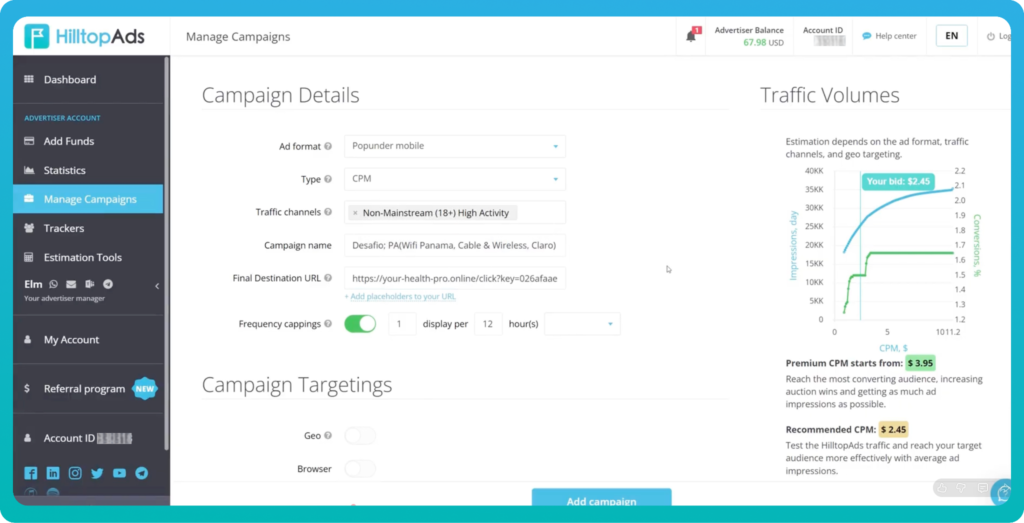
Para o nosso teste, selecionamos o formato de anúncio como "Popunder Mobile".
Em seguida, escolha o modelo de preços. Para este experimento, estamos usando a configuração padrão CPM.
Para este teste, selecionamos o canal de tráfego relevante – é recomendado começar com o tráfego de alta atividade para obter os melhores resultados e lançamentos de campanhas mais suaves. Em seguida, nomeie a campanha de forma descritiva.
No URL da finalidade, cole o URL da campanha gerado pelo Binom.
A URL já contém os HilltopAds tokens configurados através do modelo de fonte de tráfego. Esses placeholders permitem que informações como ID da Zona, GEO e outros parâmetros disponíveis sejam passadas ao tracker.
HilltopAds também oferece a opção "Adicionar marcadores", onde você poderá visualizar os marcadores disponíveis.
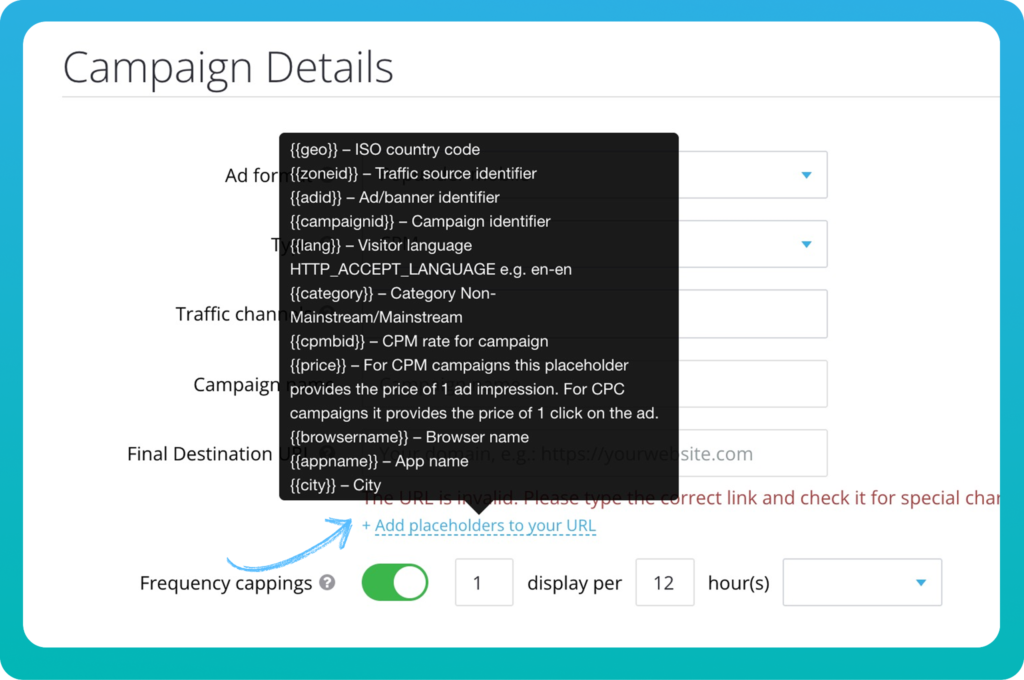
Para o limite de frequência, mantemos o valor padrão neste teste específico.
Passo 2. Configurar a segmentação
Agora podemos configurar a segmentação da campanha.
HilltopAds Oferece várias opções de segmentação, portanto a configuração exata dependerá da oferta que você está promovendo.
‼️Antes de excluir ou incluir um segmento de tráfego específico, considere os requisitos da sua oferta e os dados disponíveis da sua campanha.
Na nossa configuração de teste, também utilizamos uma regra de otimização automática como exemplo:
Mais de 50.000 impressões + menos de 3 conversões → Zona de Banned List
Nota: Os valores acima pertencem a este experimento específico e não devem ser considerados como limites recomendados para todas as campanhas.
O objetivo da regra é demonstrar a lógica: uma vez que um volume de dados suficiente tenha sido acumulado, a otimização automática pode realizar uma ação pré-definida quando uma fonte de tráfego atende às condições que você definiu.
Passo 3. Defina o Orçamento, o cronograma (se necessário) e a CPM cotação
Os limites de campanha são uma medida de segurança importante, especialmente quando você está testando uma nova configuração. Para este experimento, definimos um limite diário de $20.
Por fim, escolha se a campanha deve começar automaticamente após passar pela verificação de moderação.
A etapa final importante é a oferta.
No nosso exemplo $2.20, usamos uma CPM oferta de aproximadamente .
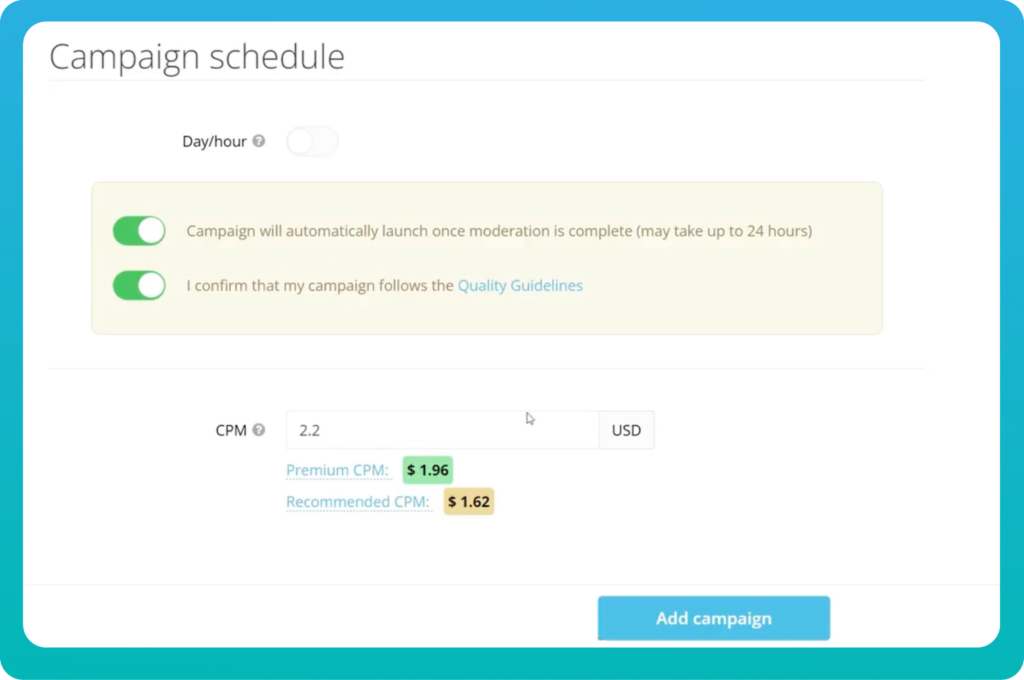
Há uma distinção importante aqui entre como você compra o tráfego HilltopAds e como os custos de Binom registro do tráfego são calculados.
A HilltopAds campanha utiliza a opção "", o que CPMsignifica que a oferta baseia-se em 1.000 impressões.
Ao mesmo tempo, o URL da campanha contém um token de preço que pode ser utilizado para transferir o custo do tráfego para o Binom. Isso permite que o tracker receba informações sobre o custo associado ao clique recebido, mesmo que a própria campanha publicitária tenha sido adquirida usando o CPM.
É por isso que você pode ver CPM, ao HilltopAds lado, informações sobre o custo por clique dos Binom registros automaticamente.
Verifique as configurações da campanha e clique em Adicionar Campanha.
A configuração completa
Neste ponto, as três plataformas estão conectadas:
HilltopAds → → Binom Golden Goose
HilltopAds envia o tráfego. Binom registra e roteia cada clique de acordo com a lógica da campanha. postbackO Golden Goose hospeda a oferta e informa as conversões de volta Binom através do .
Na forma simplificada, o fluxo de dados completo é o seguinte:
Ação de impressão → HilltopAds clique → Binom rastreamento e segmentação → oferta da Golden Goose → conversão → para Postback Binom
É por isso que configurar o tracking antes de lançar o tráfego pago é importante. Assim que a campanha começar, você poderá analisar não apenas as conversões, mas também o desempenho dos diferentes segmentos de tráfego e das rotas de campanha.
As configurações exatas que você utiliza naturalmente variam de campanha para campanha.
A configuração apresentada aqui é apenas um exemplo prático, não um modelo de campanha universal. Use-a para entender como os componentes individuais se conectam e adapte as regras de segmentação, funil de vendas, orçamento, cotação e otimização à sua oferta e ao seu tráfego.
E assim que tudo for verificado, aprovado e testado, você estará pronto para lançar o seu produto.
Na Parte 2, voltaremos a este projeto com dados reais de desempenho, analisaremos os resultados e veremos o que pode ser otimizado para melhorar o desempenho.
Nos vemos na Parte 2!