


Партнерская кампания может провалиться еще до первого клика – просто из-за неправильно настроенного трекинга, постбэков или маршрутизации трафика. Разберем реальную настройку mVAS-кампании с нуля и посмотрим, как HilltopAds, Binom и Golden Goose объединяются в единую рабочую связку.

Разработка кампании для партнеров подразумевает не только выбор предложения иЗапуск партнерской кампании — это не просто выбор оффера и покупка трафика. Необходимо правильно связать оффер, трекинговую инфраструктуру и источник трафика, а также убедиться, что вся связка работает корректно еще до того, как придет первый клик. покупка трафикаНужно подключить предложение, инфраструктуру отслеживания и источника трафика правильно — и убедитесь, что все настройки работают до того, как произойдет первый клик.
Именно этим мы и займемся в этом гайде.
Вместе с командой Binom мы подготовили практическое пошаговое руководство по настройке mVAS-кампании – от самого начала до полностью готовой к запуску связки. Техническую настройку и тестирование провела команда Binom, а HilltopAds выступает в качестве источника трафика. В качестве оффера мы используем mVAS-оффер от Golden Goose.

Вы готовы вывести свою кампанию mVAS на новый уровень?
Присоединяйтесь HilltopAds и получайте трафик из более чем 250 ГЕО.
Наш набор инструментов выглядит так:
Источник трафика: HilltopAds
Трекер: Binom
Партнерская сеть: Golden Goose
Вертикаль: mVAS
Мы выбрали mVAS, потому что в этой вертикали относительно простая воронка конверсии, а значит, на ее примере удобно разбирать механику работы партнерской кампании.
Мы пройдем весь процесс с нуля: установим и активируем Binom, настроим трекер, добавим оффер Golden Goose, подключим HilltopAds, настроим трекинг и подготовим кампанию к запуску.
Со стороны HilltopAds за ходом эксперимента следил Jake Elm, менеджер по работе с рекламодателями HilltopAds. Благодаря практическому опыту работы с рекламными кампаниями Jake помог контролировать настройку трафика и делился своей экспертизой на протяжении всего теста.
Если вы только начинаете работать с партнерским маркетингом или еще ни разу не настраивали всю связку самостоятельно, этот гайд поможет разобраться не только в том, что именно нужно настроить, но и в том, как источник трафика, трекинг и оффер работают вместе.
Прочитайте нашу статью о том, как создать лендинг с высокой конверсией:
1. Настройка Binom
Каждый клик, который мы покупаем через HilltopAds, необходимо корректно отслеживать еще до того, как пользователь попадет на оффер. Поэтому логичнее всего начать именно с трекера.
В этой связке мы используем Binom. Прежде чем подключать оффер Golden Goose и направлять на него трафик из HilltopAds, необходимо установить трекер на сервер и активировать его.
Перед установкой Binom
Команда Binom рекомендует устанавливать трекер на чистый сервер, на котором не запущены другие активные проекты. Это помогает снизить риск конфликтов между программным обеспечением. Подробные инструкции по установке Binom доступны в документации, а при возникновении технических проблем можно обратиться в службу поддержки. Здесь мы рассмотрим процесс установки, который использовался именно для этой связки.
Шаг 1. Подключение к серверу
Подключитесь к серверу, на который вы будете устанавливать Binom.
Для этого можно использовать PuTTY – один из стандартных терминальных клиентов. В нашем примере команда Binom использует другое терминальное приложение, но на сам процесс установки это никак не влияет.
После подключения к серверу можно переходить к установке трекера.
Шаг 2. Скачать и запустить установщик
Скопируйте ссылку на установщик Binom и с ее помощью загрузите установочный скрипт на сервер.
Затем запустите установщик через терминал. Перед началом установки скрипт автоматически проверит, соответствует ли сервер необходимым требованиям.
Если проверка пройдет успешно, вам будет предложено указать адрес электронной почты. Введите email, нажмите Enter – после этого начнется установка.
Шаг 3. Завершить установку
В нашем тесте установка заняла около 15 минут. После завершения процесса в терминале появилось подтверждение об успешной установке Binom, а также данные, необходимые для доступа к трекеру:
- По умолчанию URL-адрес трекера
- Вход в систему
- Пароль
- ID-маяка
Сохраните эти данные, они понадобятся для доступа к трекеру и его активации.
Шаг 4. Активируйте отслеживатель
Tracker ID – это уникальный идентификатор вашей установки Binom.
Скопируйте его и добавьте к соответствующей лицензии в своем аккаунте Binom. Это позволит привязать установленный трекер к лицензии, после чего вы сможете войти в систему и начать работу.
Теперь, когда инфраструктура для трекинга готова, можно переходить к офферу.
2. Добавление партнерской сети Golden Goose и оффера
Для начала откройте свой аккаунт Binom, перейдите на вкладку ‘Affiliate network’ и добавьте новую партнерскую сеть. Данные о сети можно заполнить вручную или перейти в каталог и выбрать нужную из списка доступных партнерских сетей.
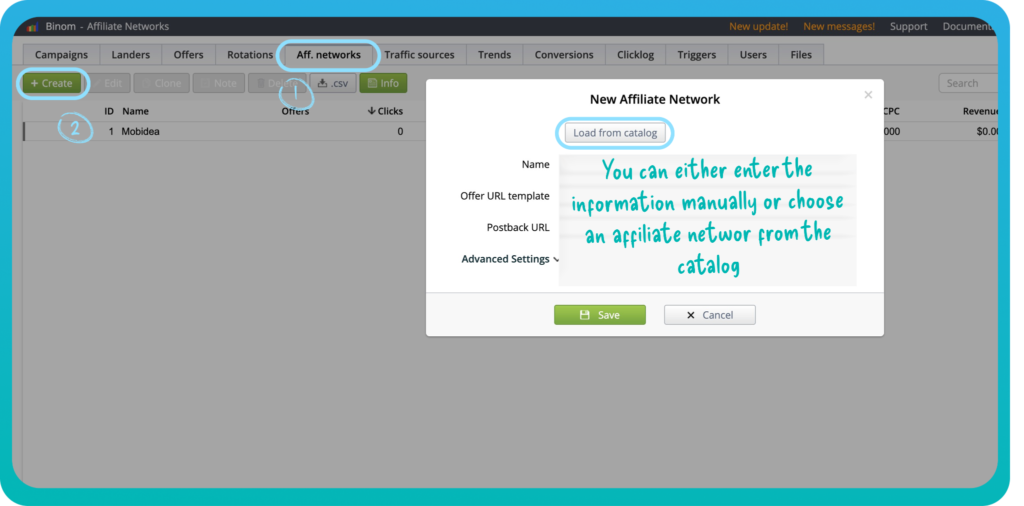
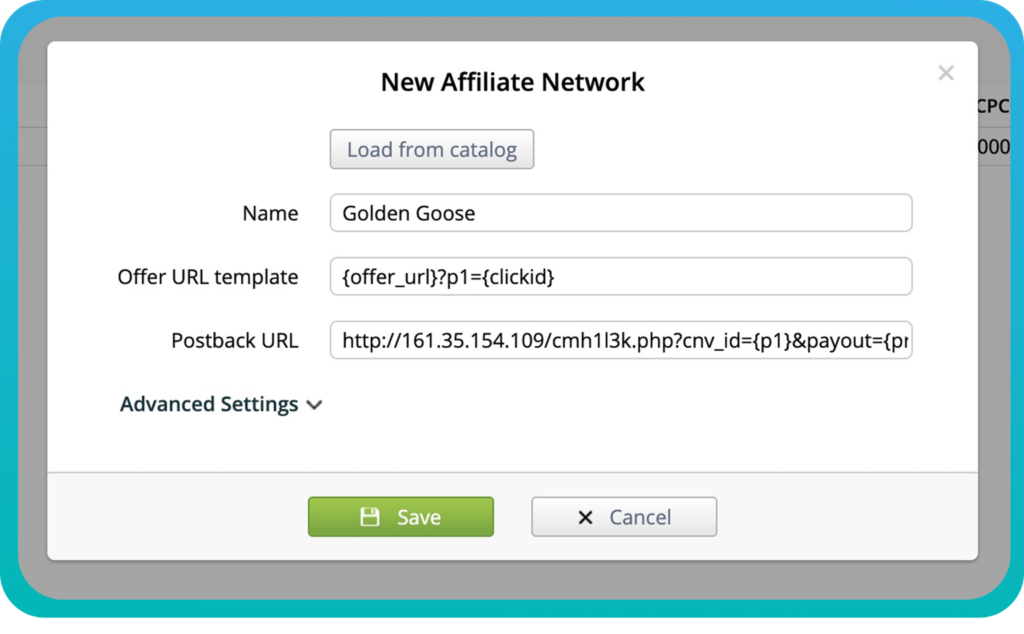
Golden Goose уже есть в списке, поэтому нам остается выбрать эту сеть и сохранить изменения.
Следующий шаг – выбрать оффер в Golden Goose и добавить его в Binom.
Начнем с сторонней сети партнёров.

Шаг 1. Получите ссылку на оффер в Golden Goose
Войдите в свой аккаунт Golden Goose и найдите оффер, который хотите продвигать. Вы можете просмотреть Offer Wall или найти конкретный оффер через поиск, если уже знаете его ID.
Откройте выбранный оффер и нажмите View Details → Get Link.
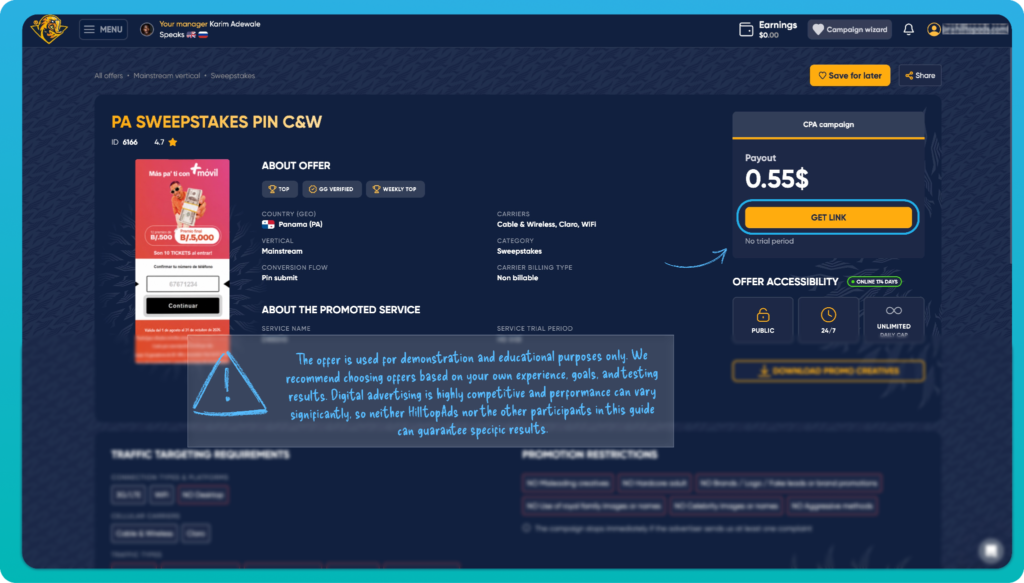
Golden Goose создаст кампанию на стороне партнерской сети и предоставит URL оффера. Эта ссылка понадобится нам для настройки оффера в Binom.
Скопируйте ее и вернитесь в трекер.
Примечание: Оффер и настройки кампании, представленные в этом гайде, используются исключительно в демонстрационных и образовательных целях. Мы рекомендуем выбирать офферы, таргетинги и настройки кампаний с учётом собственного опыта, целей и результатов тестирования. Рынок digital-рекламы отличается высокой конкуренцией, а показатели кампаний могут существенно различаться, поэтому ни HilltopAds, ни другие участники этого гайда не могут гарантировать конкретные результаты.
Шаг 2. Создайте оффер в Binom
В Binom откройте раздел Offers и нажмите Create.
Для начала укажите название оффера. Чтобы в дальнейшем было проще ориентироваться, лучше использовать такое же или похожее название, как в Golden Goose.
Вставьте URL оффера Golden Goose в соответствующее поле URL.
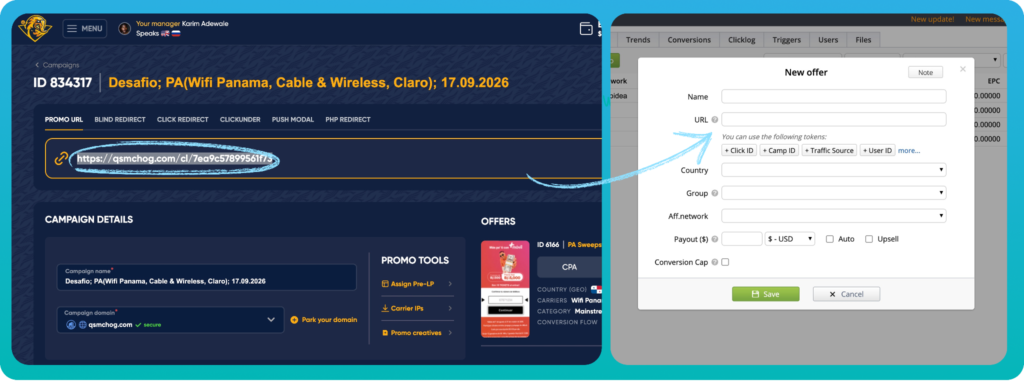
Затем привяжите оффер к партнерской сети Golden Goose в Binom.
Поскольку партнерская сеть уже настроена в нашем трекере, при ее выборе автоматически применяются соответствующие параметры из шаблона сети. Также становится доступен шаблон постбэка, который мы будем использовать для отслеживания конверсий.
Шаг 3. Настройте выплаты
При создании оффера можно также настроить дополнительные параметры: Country, Group, Tax и другие. Для базовой настройки, которую мы рассматриваем в этом гайде, они не обязательны, но могут быть полезны для более удобной организации кампаний.
Параметр, которому стоит уделить особое внимание, – Payout.
Если включена опция Auto, Binom будет динамически получать размер выплаты через постбэк вместо того, чтобы присваивать каждой конверсии одну и ту же фиксированную сумму.
Если Auto отключена, фиксированный размер выплаты необходимо указать вручную.
Также здесь доступны две дополнительные опции:
Upsell определяет, как обрабатываются повторные выплаты, связанные с одной и той же конверсией. Если эта опция включена, дополнительные выплаты могут прибавляться к уже полученной сумме, а не заменять ее.
Cap позволяет устанавливать лимиты для оффера, например по количеству конверсий или кликов. В нашем примере эту опцию мы использовать не будем.
После завершения настройки не забудьте сохранить изменения.
Теперь оффер Golden Goose доступен в Binom.
3. Настройка postback
Теперь нужно настроить передачу данных о конверсиях из Golden Goose в Binom. Для этого мы будем использовать Postback URL.
Базовая схема трекинга выглядит так:
HilltopAds направляет трафик → Binom фиксирует клик → Пользователь переходит на оффер Golden Goose → Происходит конверсия → Golden Goose передает данные о конверсии обратно в Binom → Binom уведомляет HilltopAds о конверсии
В Binom скопируйте Postback URL, сгенерированный для партнерской сети Golden Goose.
Затем вернитесь к настройкам соответствующей кампании в Golden Goose и найдите раздел с настройками постбэка. Вставьте Postback URL из Binom в соответствующее поле и сохраните изменения.
Базовый постбэк содержит домен вашего трекера, endpoint и параметры, необходимые для идентификации и регистрации конверсии.
Среди ключевых значений в нашей настройке:
- Conversion ID – идентифицирует клик/конверсию, данные о которых необходимо обновить в трекере;
- Payout/Profit – передает в Binom сумму выплаты за конверсию.
Когда Golden Goose фиксирует конверсию, плейсхолдеры в Postback URL автоматически заменяются фактическими значениями.
Как только обратная связь будет сохранена, партнерская сеть и трекер смогут обмениваться данными о конверсиях.
Прочитайте нашу статью о альтернативах RichAds:

4. Добавление лендинга в Binom
Прежде чем создавать финальную воронку кампании, добавим лендинг.
В партнерском маркетинге его часто называют прелендингом: это промежуточная страница, которую пользователь видит перед переходом на конечный оффер.
Для этого эксперимента мы будем использовать его в рамках нашей логики маршрутизации трафика позже в руководстве.
Откройте раздел Landers в Binom и нажмите Create.
Задайте лендингу понятное название.
Binom позволяет работать как с внешним URL лендинга, так и со страницей, интегрированной непосредственно в трекер. В нашей настройке мы используем встроенный вариант No Redirect.
Выберите Upload New Landing, укажите заранее подготовленный файл лендинга, загрузите его и нажмите Save.
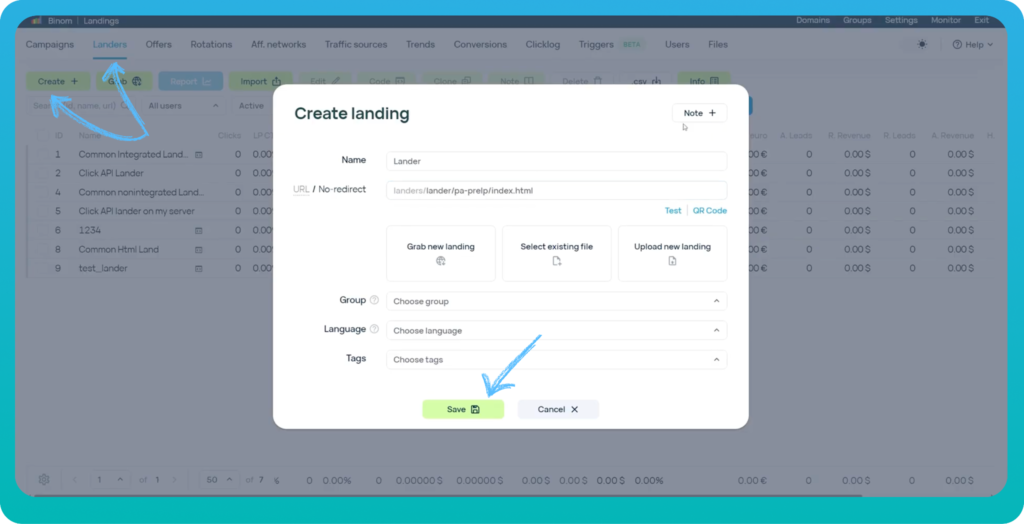
Теперь лендинг доступен в Binom, и его можно добавить в маршруты нашей кампании.

Зарегистрируйтесь на платформе HilltopAds и получите:
- Расширенные возможности таргетинга
- Прямыми источниками трафика
- Self-serve платформой
- Полностью управляемый сервис
- Postback трекингом
5. Создание кампании в Binom
Теперь, когда оффер и лендинг добавлены, можно создать саму кампанию для отслеживания трафика.
В Binom перейдите в раздел Campaigns → Create.
Шаг 1. Задайте основные настройки кампании
Для начала укажите понятное название кампании.
Binom также позволяет систематизировать кампании с помощью групп и тегов. Для нашей настройки они не обязательны, но могут быть полезны при работе с большим количеством кампаний.
Затем выберите HilltopAds в качестве источника трафика.
Это важный шаг, поскольку шаблон источника трафика определяет, какие параметры и токены HilltopAds будут включены в URL кампании.
Шаг 2. Настройте отслеживание расходов
Далее настройте параметр Cost Type.
Binom поддерживает несколько моделей оплаты, включая CPC, CPM и CPA. Кроме того, при включенной опции Auto трекер может получать данные о расходах динамически.
В этой кампании мы будем использовать автоматическое отслеживание расходов вместо того, чтобы вручную задавать фиксированное значение.
Это различие станет важным позже: в HilltopAds мы будем покупать трафик по модели CPM, при этом Binom сможет получать рассчитанную стоимость отдельных кликов через параметры, передаваемые в URL кампании.
Другими словами, модель закупки трафика и способ учета стоимости кликов в трекере не обязательно должны совпадать.
В завершение выберите домен кампании.
На этом базовая настройка кампании завершена. Теперь можно определить, что будет происходить с каждым кликом после его попадания в Binom.
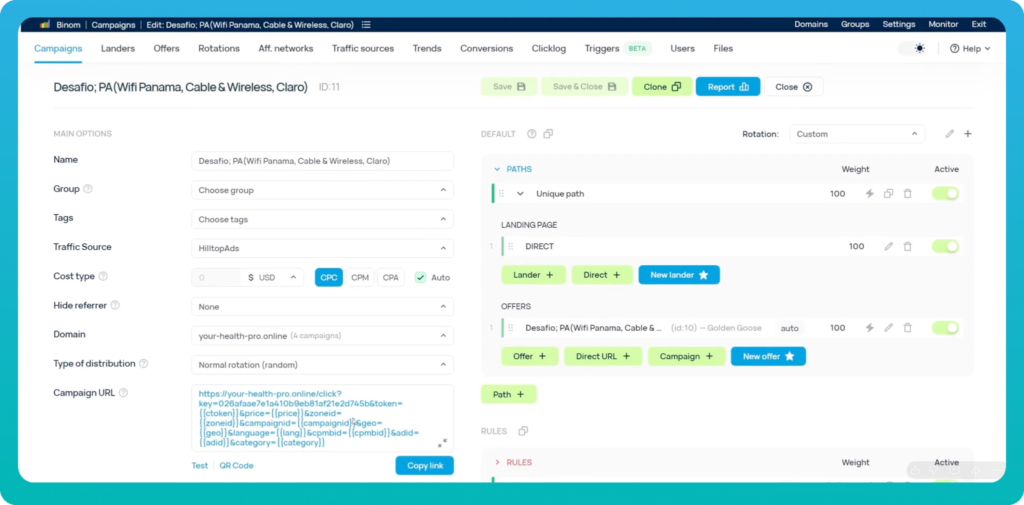
Шаг 3. Настройте маршруты кампании
В правой части интерфейса кампании настраивается движение трафика: куда сначала направляется клик, какие условия проверяются и какой лендинг или оффер в итоге увидит пользователь.
Для этого эксперимента мы создадим два маршрута.
Первый — Direct, который будет вести напрямую на оффер Golden Goose. При включении Direct Binom пропускает этап с лендингом и сразу направляет клик на оффер.
Этот маршрут мы будем использовать для уникальных кликов.
Затем создадим второй маршрут для неуникальных кликов.
Добавьте правило уникальности, чтобы повторные клики в рамках кампании направлялись по другому сценарию. В нашем эксперименте пользователи с такими кликами сначала увидят загруженный ранее прелендинг, а затем перейдут на тот же оффер Golden Goose.
В итоге логика будет выглядеть так:
Уникальный клик → Оффер
Неуникальный клик → Прелендинг → Оффер
Так мы сможем проверить, повлияет ли дополнительный этап с прелендингом на поведение возвращающегося трафика.
Примечание: Такая логика маршрутизации используется в рамках нашего конкретного эксперимента и не является универсальной настройкой для всех mVAS-кампаний. Воронку и правила маршрутизации следует подбирать с учетом конкретного оффера, трафика и целей тестирования.
Когда маршруты и правила будут настроены, нажмите Save.
После этого Binom сгенерирует URL кампании.
Поскольку в качестве источника трафика выбран HilltopAds, URL также будет содержать токены источника трафика, заданные в шаблоне HilltopAds. С их помощью при клике необходимые данные передаются из HilltopAds в Binom.
Этот URL мы будем использовать при создании кампании в HilltopAds.
Шаг 4. Включите Binom Protect для анализа
В рамках этого эксперимента команда Binom также включила Binom Protect, чтобы собирать дополнительную информацию о потенциально автоматизированном трафике.
Изначально функция использовалась в режиме Research Mode. В этом режиме клики анализируются и получают соответствующие метки для последующего анализа, но результаты проверки не влияют на маршрутизацию трафика.
Это позволяет сначала накопить данные, а затем, после запуска трафика, оценить, как были классифицированы клики.
На данном этапе эксперимента мы не используем результаты обнаружения ботов для перенаправления или блокировки трафика.
На этом наша кампания в Binom готова.
Рекомендуем также ознакомиться с успешными кейсами наших рекламодателей:


6. Создание кампании HilltopAds
Теперь со стороны трекинга у нас есть все необходимое:
Оффер Golden Goose → Кампания в Binom → URL кампании
На заключительном этапе нужно создать рекламную кампанию в HilltopAds и начать направлять трафик на этот URL.
Войдите в свой аккаунт рекламодателя HilltopAds и перейдите в раздел Manage Campaigns → Add Campaign.
Зарегистрируйтесь в лучшей рекламной сети для рекламодателей HilltopAds
В нашем Help Center есть подробная пошаговая инструкция с иллюстрациями по созданию кампаний.
Важно: Ниже приведены настройки, которые использовались именно в рамках этого теста. Их не следует воспринимать как универсальные рекомендации по таргетингу или оптимизации. Подходящие настройки зависят от оффера, ГЕО, аудитории, типа трафика и целей кампании. Если вы не уверены в выборе конкретных параметров, ваш менеджер HilltopAds поможет оценить доступные варианты.
Шаг 1. Выберите рекламный формат и модель оплаты
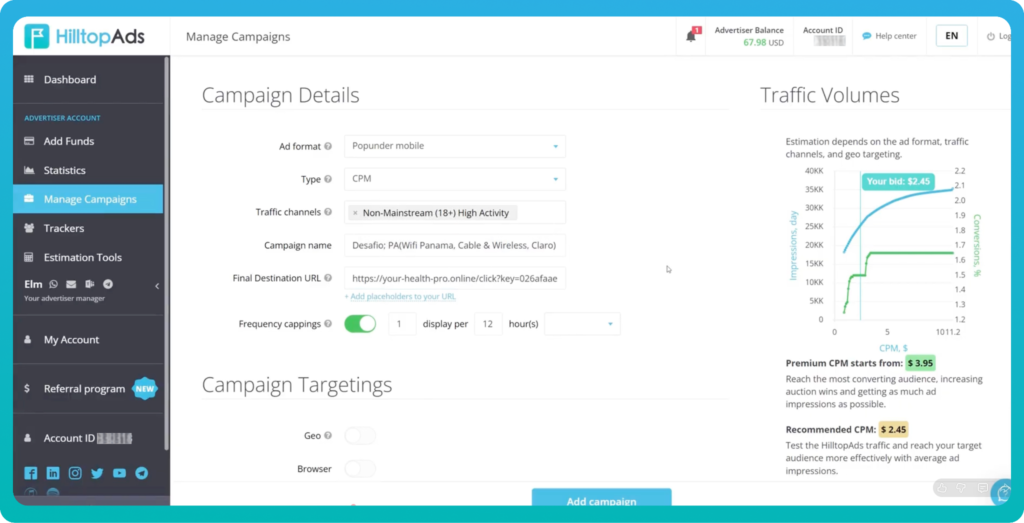
Для нашего теста в качестве рекламного формата мы выбираем Popunder Mobile.
Затем необходимо выбрать модель оплаты. В этом эксперименте мы используем стандартную модель CPM.
Далее настройте основные параметры кампании.
Для этого теста мы выбираем подходящий канал трафика – для достижения лучших результатов и более стабильного запуска кампании рекомендуется начинать с High Activity. Затем задайте кампании понятное название.
В поле Final Destination URL вставьте URL кампании, сгенерированный Binom.
Этот URL уже содержит токены HilltopAds, настроенные через шаблон источника трафика. С помощью этих плейсхолдеров в трекер можно передавать такие данные, как Zone ID, GEO и другие доступные параметры.
В HilltopAds также есть опция Add Placeholders, где можно посмотреть список доступных плейсхолдеров.
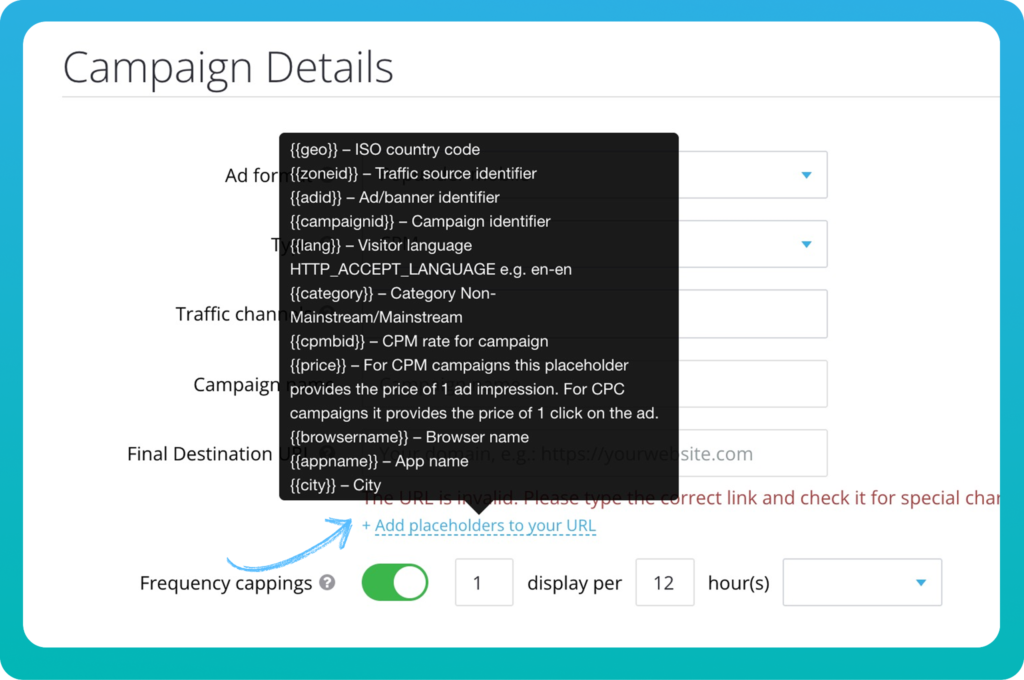
В рамках этого теста для Frequency Capping мы оставляем значение по умолчанию.
Шаг 2. Настройте таргетинг
Теперь можно перейти к настройке таргетинга кампании.
HilltopAds предлагает множество параметров таргетинга, поэтому конкретные настройки будут зависеть от оффера, который вы продвигаете.
‼️Прежде чем включать или исключать определенный сегмент трафика, учитывайте требования вашего оффера и данные, полученные в ходе кампании.
В нашей тестовой настройке мы также используем правило автооптимизации в качестве примера:
Более 50 000 показов + менее 3 конверсий → Добавить зону в блэклист
Примечание: Указанные выше значения относятся только к этому эксперименту и не должны рассматриваться как рекомендуемые пороговые значения для всех кампаний.
Цель этого правила – продемонстрировать сам принцип работы: после накопления достаточного объема данных Automatic Optimization может выполнить заранее заданное действие, если источник трафика соответствует установленным вами условиям.
Шаг 3. Настройте бюджет, расписание (при необходимости) и ставку CPM
Лимиты кампании – важный инструмент контроля расходов, особенно при тестировании новой связки. В рамках этого эксперимента мы устанавливаем дневной лимит бюджета в размере $20.
Затем выберите, должна ли кампания запускаться автоматически после прохождения модерации.
Последний важный параметр – ставка.
В нашем примере мы устанавливаем ставку CPM примерно на уровне $2,20.
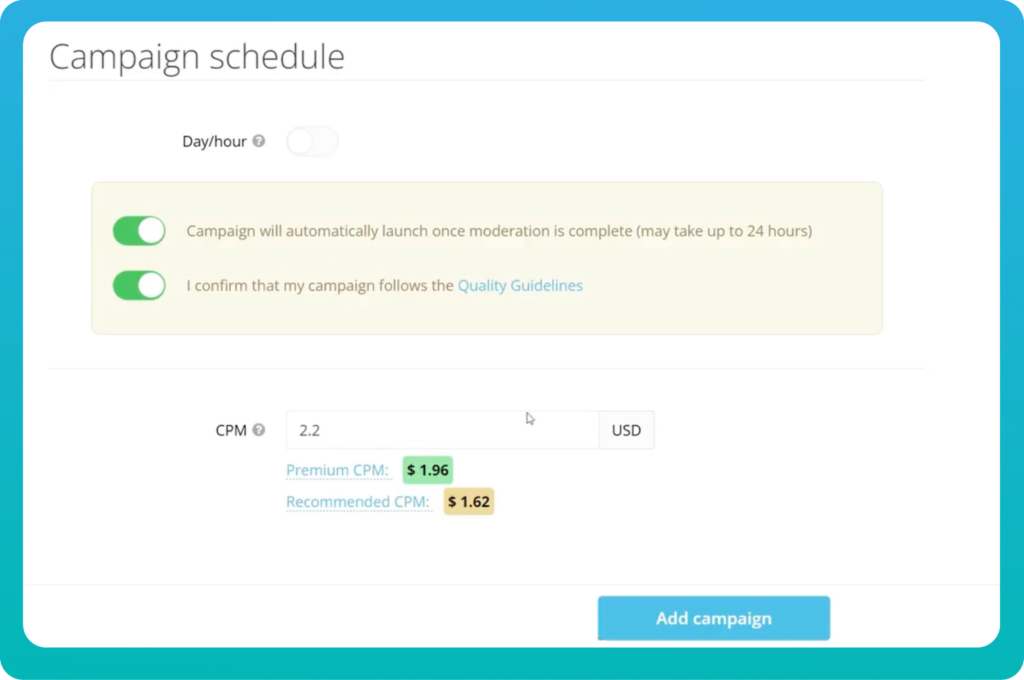
Здесь важно понимать разницу между тем, как вы покупаете трафик в HilltopAds, и тем, как Binom учитывает расходы на трафик.
Кампания в HilltopAds работает по модели CPM, то есть ставка устанавливается за 1 000 показов.
При этом URL кампании содержит токен цены, который позволяет передавать рассчитанную стоимость трафика в Binom. Благодаря этому трекер получает данные о расходах, связанных с каждым входящим кликом, несмотря на то что сама рекламная кампания закупается по модели CPM.
Именно поэтому на стороне HilltopAds вы видите CPM, а Binom при этом автоматически фиксирует стоимость на уровне отдельных кликов.
Проверьте настройки кампании и нажмите Add Campaign.
Полная комплектация
На этом этапе все три платформы связаны между собой:
HilltopAds → Binom → Golden Goose
HilltopAds направляет трафик. Binom фиксирует каждый клик и распределяет трафик в соответствии с логикой кампании. Golden Goose размещает оффер и передает данные о конверсиях обратно в Binom через постбэк.
В упрощенном виде полная схема передачи данных выглядит так:
Показ рекламы → Клик в HilltopAds → Трекинг и маршрутизация в Binom → Оффер Golden Goose → Конверсия → Постбэк в Binom
Именно поэтому так важно настроить трекинг до запуска платного трафика. После старта кампании вы сможете анализировать не только конверсии, но и эффективность различных сегментов трафика и маршрутов кампании.
Конкретные настройки, разумеется, будут отличаться от кампании к кампании.
Показанная здесь схема – это практический пример, а не универсальный шаблон кампании. Используйте ее, чтобы понять, как отдельные компоненты связаны между собой, а затем адаптируйте таргетинг, воронку, бюджет, ставки и правила оптимизации под свой оффер и трафик.
Когда все настройки проверены, кампания одобрена, а связка протестирована, можно запускать трафик.
Во второй части мы вернемся к этой кампании уже с реальными данными, проанализируем результаты и посмотрим, что можно оптимизировать для повышения ее эффективности.
До встречи во второй части!