


Une campagne de partenariat peut échouer avant même que le premier clic n’arrive – tout simplement parce que le suivi, postbackles statistiques ou la routage du trafic n’ont pas été configurés correctement. Suivez une configuration réelle de mVAS de zéro et voyez comment HilltopAds, Binom, et Golden Goose se connectent pour former une campagne fonctionnelle.

Lancer une campagne d’affiliation implique plus qu’un simple choix d’offre et de acheter du traficVous devez connecter l’offre, l’infrastructure de suivi et source de trafic correctement – et assurez-vous que tout le système fonctionne avant le premier clic.
C’est exactement ce que nous allons faire dans ce guide.
En collaboration avec l’Binom équipe, nous avons rédigé un guide pratique détaillé de la configuration d’une campagne mVAS. La configuration technique et les tests ont été réalisés par , Binom tandis que Golden Goose HilltopAdsfournit la source de trafic. Pour la partie offre, nous utilisons une offre mVAS de Golden Goose.

Prêt à faire passer votre campagne mVAS au niveau supérieur ?
Rejoignez-nous HilltopAds et bénéficiez du trafic de plus de 250 pays.
Notre configuration ressemble à ceci :
Source de trafic : HilltopAds
Tracker : Binom
Réseau d'affiliés : Golden Goose
Verticale : mVAS
Nous avons choisi mVAS car il présente un flux de conversion relativement simple, ce qui en fait un exemple parfait pour comprendre la mécanique qui sous-tend une campagne d’affiliation.
Nous suivrons l’ensemble du processus de A à Z : installation et activation Binom, configuration du tracker, ajout de l’offre Golden Goose, connexion HilltopAds, configuration du suivi et préparation de la campagne pour son lancement.
De l’ HilltopAds autre côté, Jake Elm, Manager de la HilltopAds publicité, a supervisé l’expérience. Grâce à son expérience pratique dans le travail avec les campagnes publicitaires, Jake a contribué à superviser la configuration du trafic et a apporté son expertise tout au long de l’essai.
Si vous êtes novice en matière de marketing d'affiliation ou si vous n'avez jamais créé vous-même tout le processus, cette guide vous aidera à comprendre non seulement comment configurer les éléments, mais aussi comment les aspects trafic, suivi et offre s'entremêlent.
Lisez notre article sur la création d’une page d’accueil convertissante :
1. Configuration Binom
Chaque clic que nous achetons HilltopAds doit être correctement enregistré avant de pouvoir être lié à une offre. C’est pourquoi le tracker est le bon endroit pour commencer.
Pour cette configuration, nous utilisons Binom. Avant de connecter notre offre Golden Goose et d’envoyer du HilltopAds trafic, nous devons d’abord installer le tracker sur un serveur et le mettre en service.
Avant l'installation Binom
L’ Binom équipe recommande d’installer le tracker sur un serveur propre, sans aucun autre projet actif en cours d’exécution. Cela contribue à réduire le risque de conflits logiciels. Elle Binom fournit des instructions détaillées d’installation dans sa documentation, et son équipe d’assistance peut vous aider si vous rencontrez des problèmes techniques. Nous suivrons ici le processus d’installation utilisé pour cette configuration particulière.
Étape 1. Connexion au serveur
Connectez-vous au serveur où vous allez installer Binom.
PuTTY est l’un des terminaux standard pouvant être utilisé à cette fin. Dans notre exemple, l’ Binom équipe utilise une autre application de terminal, mais cela n’affecte pas le processus d’installation lui-même.
Une fois la connexion établie, nous sommes prêts à installer le tracker.
Étape 2. Téléchargez et exécutez l'installateur
Copiez le lien de l’ Binom installation et utilisez-le pour télécharger le script d’installation sur votre serveur.
Lancez alors l’installateur depuis le terminal. Avant le démarrage de l’installation, le script vérifie automatiquement si le serveur répond aux exigences requises.
Si le contrôle est réussi, vous serez invité à fournir une adresse e-mail. Entrez votre adresse e-mail, appuyez sur Entrée et l’installation commencera.
Étape 3. Terminez l'installation
Dans notre test, l'installation a duré environ 15 minutes. Une fois le processus terminé, le terminal a confirmé que l'installation Binom avait été réussie et a fourni les informations nécessaires pour accéder au tracker :
- URL par défaut du tracker
- Connexion
- Mot de passe
- Identifiant du tracker
Notez ces détails, car vous aurez besoin d’eux pour accéder au tracker et l’activer.
Étape 4. Activer le tracker
L’ID Tracker est l’identifiant unique attribué à votre Binom installation particulière.
Copiez-le et ajoutez-le à la licence correspondante dans votre Binom compte. Cela associera le tracker installé à votre licence, vous permettant ainsi de vous connecter et de commencer à l'utiliser.
Avec l’infrastructure de suivi prête, nous pouvons passer à l’offre.
2. Ajouter le réseau d’affiliation Golden Goose et proposer des produits
Avant de poursuivre, ouvrez votre Binom compte et allez dans l’onglet « Réseau d’affiliation », puis ajoutez un nouveau réseau. Vous pouvez soit remplir manuellement les informations concernant le réseau, soit aller dans le catalogue et choisir parmi la liste des réseaux d’affiliation disponibles.
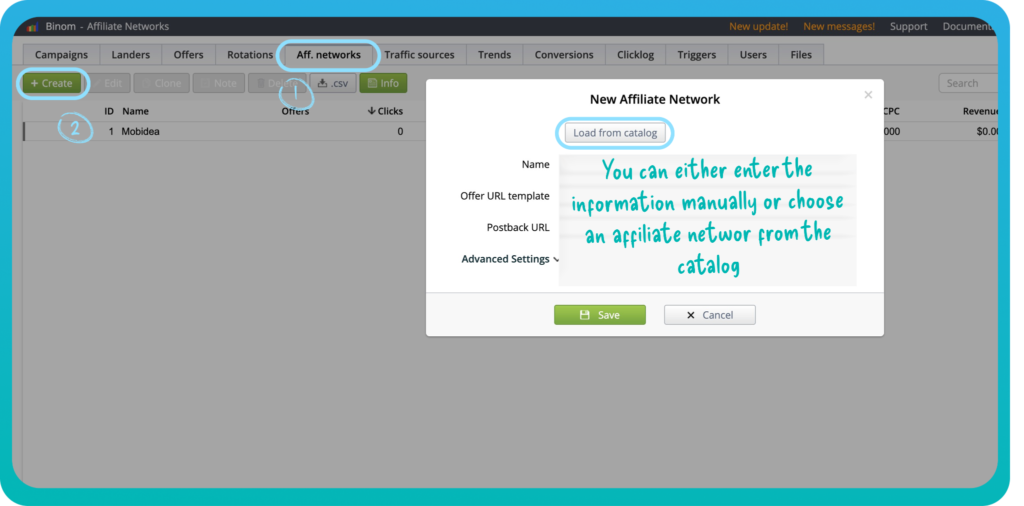
Golden Goose figure déjà sur la liste, alors nous sélectionnons simplement ces produits et enregistrons les modifications.
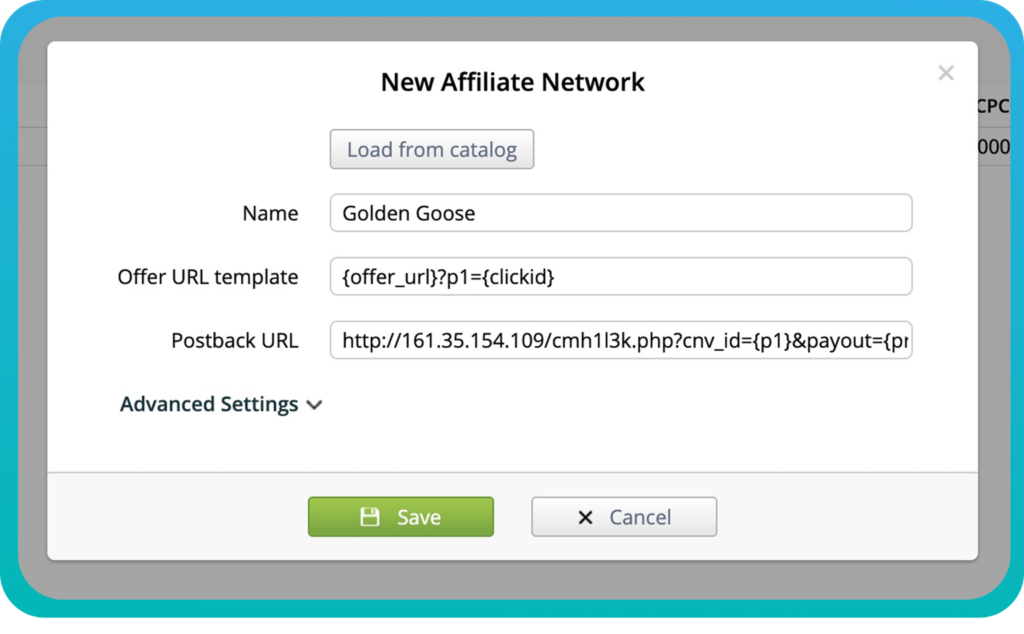
La prochaine étape consiste à sélectionner l’offre dans Golden Goose et à l’ajouter dans Binom.
Nous commencerons par le côté du réseau d’affiliation.

Première étape : Obtenez le lien de l’offre chez Golden Goose
Connectez-vous à votre compte Golden Goose et trouvez l’offre que vous souhaitez promouvoir. Vous pouvez consulter la page des Offres ou effectuer une recherche pour trouver une offre spécifique si vous connaissez déjà son ID.
Ouvrez l’offre sélectionnée et cliquez sur « Afficher les détails » → « Obtenir le lien ».
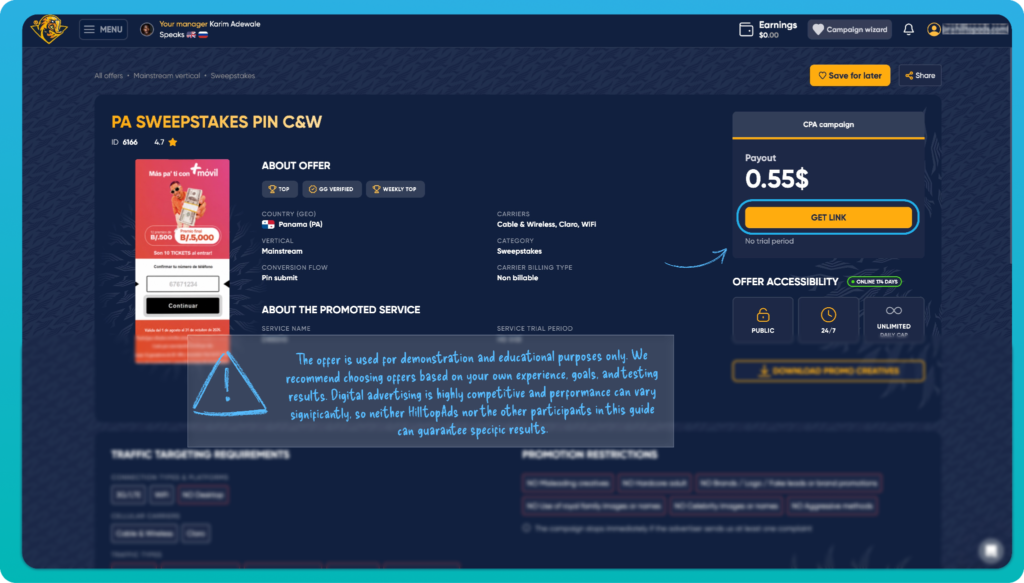
Golden Goose créera la campagne sur le côté du réseau d’affiliation et fournira l’URL de l’offre. Nous aurons besoin de cette URL pour configurer l’offre dans Binom.
Copiez-le et revenez sur le tracker.
Remarque : Les paramètres d’offre et de campagne présentés dans ce guide sont uniquement destinés à des fins de démonstration et d’éducation. Nous vous recommandons de choisir les paramètres d’offre, de ciblage et de campagne en fonction de votre expérience, de vos objectifs et des résultats de vos tests. La publicité digitale est très compétitive et les performances peuvent varier considérablement ; aucun des participants à ce guide ni HilltopAds aucun autre ne peut garantir des résultats spécifiques.
Étape 2. Créer l’offre Binom
Dans le mois de Binom, ouvrez la section « Offres » et cliquez sur « Créer ».
Commencez par entrer un nom d’offre. Pour une navigation plus facile plus tard, il est logique d’utiliser le même nom ou un nom similaire à celui utilisé chez Golden Goose.
Insérez l’URL de l’offre Golden Goose dans le champ URL correspondant.
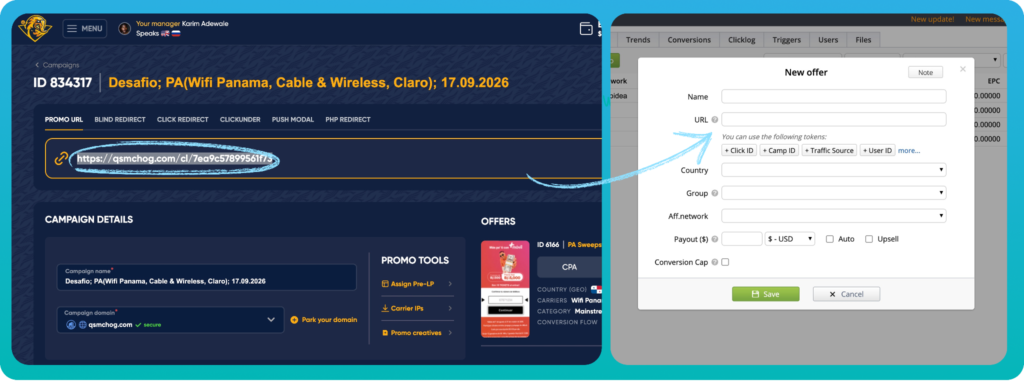
Ensuite, associez l’offre au réseau d’affiliés Golden Goose dans Binom.
Comme le réseau d’affiliés est déjà configuré dans notre tracker, son choix s’applique automatiquement aux paramètres correspondants issus de la base de données du réseau. Il fournit également la postback base de données que nous utiliserons pour le suivi des conversions.
Étape 3. Configurer le paiement
Lors de la création d’une offre, vous pouvez également configurer certaines options supplémentaires : pays, groupe, impôts, etc. Ces paramètres ne sont pas obligatoires pour la configuration de base que nous présentons ici, mais peuvent vous aider à organiser vos campagnes.
L’élément que nous devons examiner de près est le paiement.
Avec l’option « Auto », Binom le paiement est calculé dynamiquement en fonction de chaque conversion, postback plutôt que d’être attribué d’avance à chaque conversion.
Si l’option « Auto » est désactivée, vous devrez spécifier manuellement une valeur de paiement fixe.
Vous verrez également deux options supplémentaires :
L’upsell détermine la manière dont les paiements répétés associés à une même conversion sont traités. Lorsqu’elle est activée, des paiements supplémentaires peuvent être ajoutés à la valeur existante plutôt que de la remplacer.
Cap vous permet de définir des limites pour l’offre, telles que des limites de conversion ou de clics. Nous n’utiliserons pas cette fonctionnalité dans cet exemple.
N’oubliez pas de sauvegarder les paramètres une fois que vous les aurez terminés.
L'offre Golden Goose est désormais disponible en Binom.
3. Configuration postback
Maintenant, nous avons besoin que Golden Goose informe Binom lorsque la conversion a lieu. À cette fin, nous utiliserons une postback URL.
Le flux de suivi de base ressemble à ceci :
HilltopAds envie du trafic → Binom enregistre le clic → l’utilisateur accède à l’offre de Golden Goose → la conversion se produit → Golden Goose renvoie la conversion → Binom Binom informe l’utilisateur de HilltopAds la conversion
En Binom 2015, copiez l’ postback URL généré pour le réseau d’affiliation Golden Goose.
Revenez alors aux paramètres de campagne correspondants dans Golden Goose et recherchez les postback paramètres. Insérez l’ Binom URL postback dans le champ correspondant et enregistrez-la.
Une base postback contient votre domaine de suivi, un point d’extrémité et les paramètres nécessaires à l’identification et à l’enregistrement de la conversion.
Parmi les valeurs clés de notre structure figurent :
- ID de conversion – identifie le clic ou la conversion à mettre à jour dans le tracker ;
- Payout/Profit – renvoie la valeur de conversion à Binom.
Lorsque Golden Goose enregistre une conversion, les balises postback URL sont automatiquement remplacées par les valeurs réelles.
Une fois postback le paiement effectué, le réseau d’affiliation et le tracker peuvent échanger des données de conversion.
Lisez notre article sur les alternatives à RichAds :

4. Ajouter une page d’accueil Binom
Avant de créer le flux final de campagne, nous ajouterons également une page de destination.
Dans le marketing d’affiliation, cela est souvent appelé une page intermédiaire : une page intermédiaire présentée avant que l’utilisateur n’atteigne l’offre finale.
Pour cette expérience, nous l’utiliserons dans le cadre de notre logique de routage des trafics plus tard dans le guide.
Ouvrez Landers Binom et cliquez sur Créer.
Donnez à la page d’accueil un nom descriptif.
Binom vous permet de travailler avec soit un URL de page d’accueil externe, soit une page d’accueil intégrée directement dans le tracker. Pour cette configuration, nous utilisons l’option intégrée « No Redirect ».
Choisissez « Enregistrer une nouvelle page d’accueil », sélectionnez le fichier de page d’accueil préparé, téléchargez-le et cliquez sur « Enregistrer ».
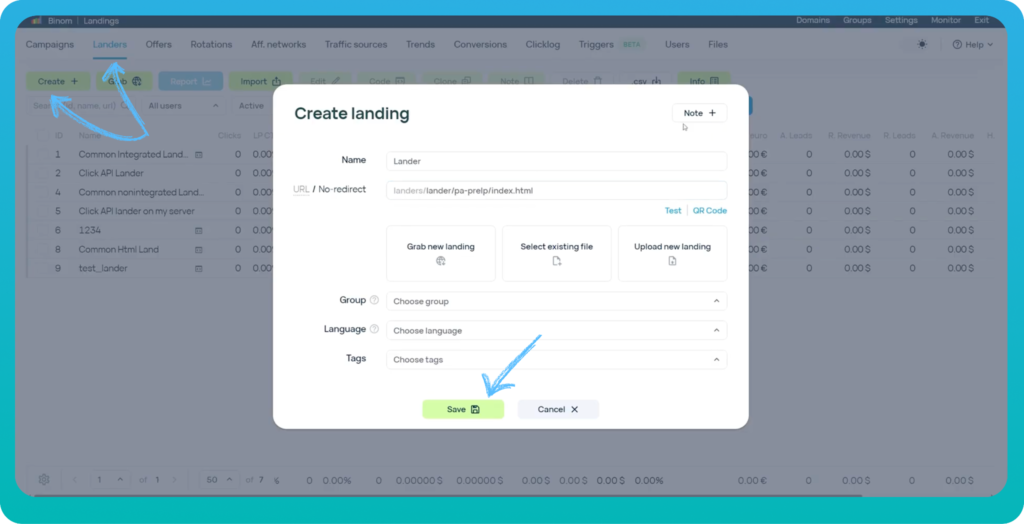
La page de destination est désormais disponible et peut être ajoutée à nos parcours de campagne.

Enregistrez-vous avec HilltopAds et obtenez :
- Options de ciblage avancées
- Sources de trafic direct
- Plate-forme en libre-service
- Service entièrement géré
- Suivi Postback
5. Création de la campagne Binom
Maintenant que l’offre et la page d’accueil sont disponibles, nous pouvons créer la campagne de suivi proprement dite.
Accédez à « Campagnes » → « Créer dans Binom. »
Étape 1. Ajoutez les paramètres de base de la campagne
Commencez par donner à la campagne un nom descriptif.
Binom Il vous permet également d’organiser les campagnes en utilisant des groupes et des tags. Ces éléments ne sont pas nécessaires pour notre configuration, mais ils peuvent s’avérer utiles lorsque vous gérez plusieurs campagnes.
Ensuite, sélectionnez HilltopAds « Source de trafic ».
C’est une étape importante car la feuille de données de la source de trafic détermine les HilltopAds paramètres et les jetons qui seront inclus dans l’URL de la campagne.
Étape 2. Configurer le suivi des coûts
Ensuite, configurez le type de frais.
Binom Il prend en charge plusieurs modèles de coûts, notamment CPC CPM, et CPA. Il peut également recevoir des informations sur les coûts de manière dynamique lorsque le suivi automatique des coûts est activé.
Pour cette campagne, nous utiliserons le suivi automatique des coûts plutôt que d’entrer une valeur fixe manuellement.
Cette distinction sera importante plus tard : notre HilltopAds campagne achètera du trafic sur une CPM base déterminée, tandis que nous recevrons le Binom coût calculé associé à chaque clic, en fonction des paramètres fournis dans l’URL de la campagne.
En d'autres termes, le modèle d'achat et la manière dont le tracker enregistre les données relatives aux coûts au niveau des clics n'ont pas forcément besoin d'être identiques.
Enfin, sélectionnez le domaine de la campagne.
Cela complète les paramètres de base de la campagne. Nous pouvons maintenant configurer ce qui se passe après chaque clic une fois que celui-ci atteint le seuil Binom.
Étape 3. Créer les parcours de campagne
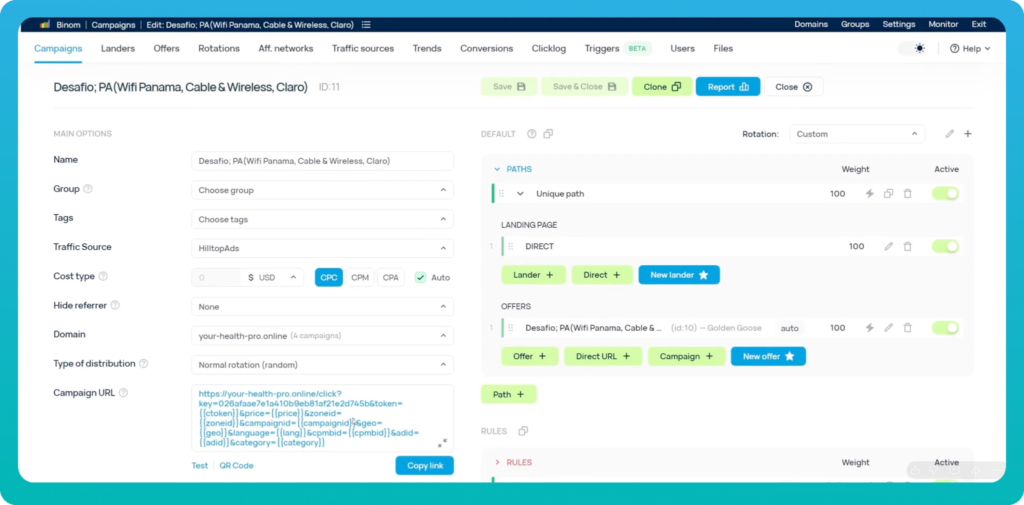
Le côté droit de l’interface de campagne contrôle le flux de trafic : où se situe la priorité des clics, quelles conditions sont vérifiées et quelle page de destination ou quelle offre est finalement affichée.
Pour cette expérience, nous créerons deux trajectoires.
La première option sera un lien direct menant directement à l’offre Golden Goose. L’option « Direct » indique Binom de passer directement à l’étape de la page d’accueil et d’envoyer le clic directement à l’offre.
Nous utiliserons cette voie pour les clics uniques.
Ensuite, nous créerons un autre chemin pour les clics non uniques.
Ajoutez une règle d’unicité afin que les clics déjà apparus dans la campagne puissent être dirigés différemment. Dans notre expérience, ces clics non uniques verront d’abord la page de destination que nous avions précédemment téléchargée et passeront ensuite à la même offre Golden Goose.
La logique qui en résulte ressemble à ceci :
Clic unique → Offre
Clic non unique → Page d’accueil → Offre
Cela nous permet d'observer si l'introduction d'une étape supplémentaire avant l'atterrissage modifie le comportement du trafic revenant.
Remarque : Cette logique de routage fait partie de notre expérience particulière et n’est pas applicable à toutes les campagnes mVAS. Vos règles de canal et de routage devraient refléter l’offre, le trafic et les objectifs de test auxquels vous travaillez.
Cliquez sur « Enregistrer » lorsque les chemins et les règles seront prêts.
Binom Il générera alors l’URL de la campagne.
Comme HilltopAds has été sélectionné comme source de trafic, l’URL contient également les jetons de source de trafic configurés dans le HilltopAds modèle. Ces derniers permettent de transmettre des informations pertinentes HilltopAds lors Binom de chaque clic.
Nous utiliserons cette URL lors de la création de la campagne dans HilltopAds.
Étape 4. Activer la Binom protection pour la recherche
Pour cette expérience, l’ Binom équipe a également permis à Binom Protect de collecter des informations supplémentaires concernant le trafic potentiellement automatisé.
Initialement, il était utilisé en mode Recherche. Dans ce mode, les clics sont analysés et classés pour une analyse ultérieure, mais les résultats n’affectent pas la routage du trafic.
Cela nous permet de collecter des données d'abord et d'évaluer la manière dont les clics ont été classés après le passage du trafic.
À l’heure actuelle, dans le cadre de cette expérience, nous n’utilisons pas les résultats de la détection des robots pour rediriger ou bloquer le trafic.
Avec cela, notre Binom campagne est prête.
Nous vous recommandons d'étudier les cas de réussite de nos annonceurs :


6. Création de la campagne HilltopAds
Nous disposons désormais de tout ce qui est nécessaire en matière de suivi :
Offre de Golden Goose → Binom Campagne → URL de la campagne
La dernière étape consiste à créer la campagne publicitaire HilltopAds et à commencer à envoyer du trafic vers cette URL.
Connectez-vous à votre compte d’HilltopAds annonceur et accédez à « Gestion des campagnes » → « Ajouter une campagne ».
S'inscrire auprès de le meilleur réseau publicitaire pour les annonceurs HilltopAds
Dans notre Centre d’aide, nous proposons un guide détaillé et illustré étape par étape sur la façon de créer des campagnes.
Important : Les paramètres ci-dessous sont ceux utilisés pour ce test particulier. Ils ne doivent pas être considérés comme des recommandations d’optimisation ou de ciblage universelles. Les paramètres appropriés dépendent de l’offre, de la géolocalisation, du public cible, du type de trafic et des objectifs de la campagne. Si vous n’êtes pas certain de la configuration appropriée, votre HilltopAds manager pourra vous aider à évaluer les options disponibles.
Étape 1. Configurer le format de la publicité et le modèle de tarification
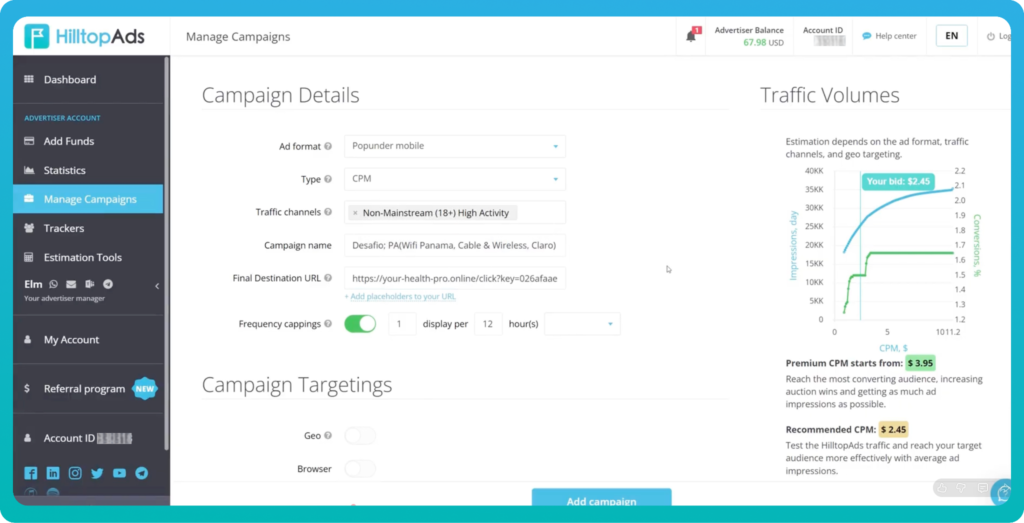
Pour notre test, nous sélectionnons «Popunder Mobile » comme format d’annonce.
Ensuite, choisissez le modèle de tarification. Pour cette expérience, nous utilisons la campagne standard CPM. Ensuite, configurez les paramètres de base de la campagne.
Pour ce test, nous sélectionnons le canal de trafic pertinent – il est recommandé d’utiliser le trafic à forte activité pour obtenir les meilleurs résultats et lancer la campagne plus facilement. Ensuite, donnez à la campagne un nom descriptif.
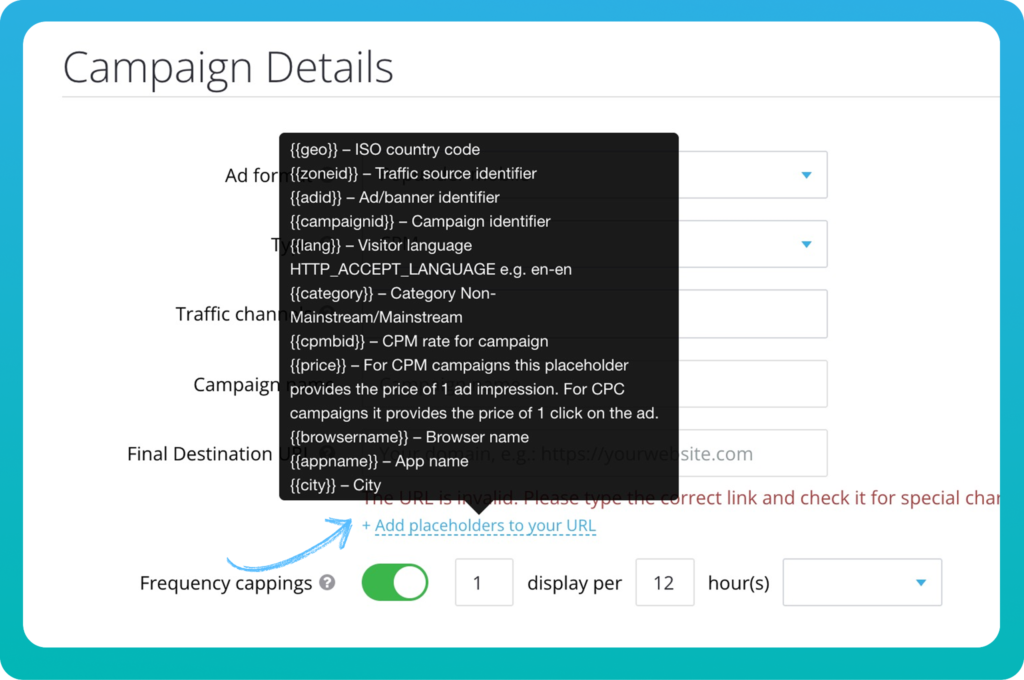
Insérez l’URL de la campagne générée par Binom.
L'URL contient déjà les HilltopAds tokens configurés via le modèle de source de trafic. Ces placeholders permettent d'envoyer des informations telles que l'ID de zone, l'emplacement géographique et d'autres paramètres disponibles au tracker.
HilltopAds Il propose également l’option « Ajouter des placeurs », vous permettant de consulter les placeurs disponibles.
Pour limiter la fréquence d’affichage, nous gardons la valeur par défaut dans ce test particulier.
Étape 2. Configurer la ciblage
Nous pouvons maintenant configurer l’objectif de la campagne.
HilltopAds offre plusieurs options de ciblage, de sorte que la configuration exacte dépendra de l’offre que vous promouviez.
‼️Avant d’exclure ou d’inclure un segment de trafic particulier, considérez les exigences de votre offre et les données disponibles de votre campagne.
Dans notre configuration de test, nous utilisons également une règle d’optimisation automatique comme exemple :
Plus de 50 000 impressions + moins de 3 conversions → Zone de la liste noire
Remarque : Les valeurs indiquées ci-dessus concernent cet essai spécifique et ne doivent pas être considérées comme des seuils recommandés pour toutes les campagnes.
Le but de cette règle est de démontrer la logique : une fois suffisamment d’informations recueillies, l’Optimisation Automatique peut déclencher une action prédéfinie lorsque la source de trafic répond aux conditions que vous avez définies.
Étape 3. Définir le budget, le calendrier (si nécessaire) et l’ CPM offre
Les limites de la campagne sont une garantie importante, surtout lorsque vous testez un nouveau paramètre. Pour cette expérience, nous avons fixé un budget journalier de $20 €.
Enfin, choisissez si la campagne doit démarrer automatiquement après avoir été validée par le système de modération.
Le dernier élément majeur est la soumission d’offres.
Dans notre exemple $2.20, nous utilisons une CPM offre d'environ .
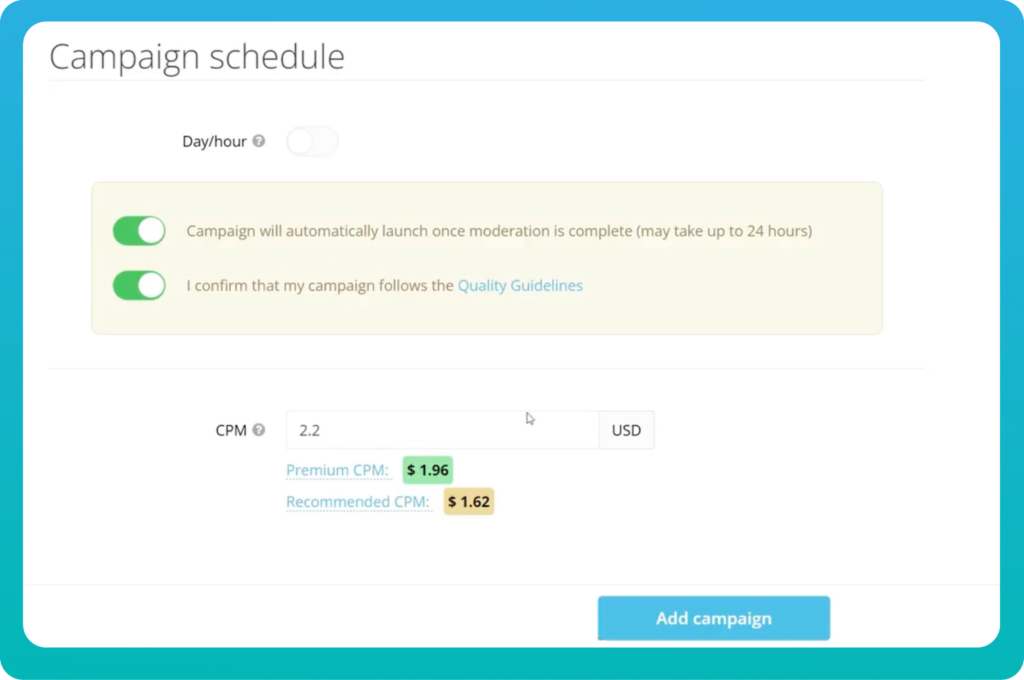
Il existe une distinction importante entre la manière dont vous HilltopAds achetez du trafic et le prix de Binom ce trafic.
La HilltopAds campagne utilise le , ce qui CPMsignifie que l’offre est basée sur 1 000 impressions.
En même temps, l’URL de la campagne contient un token de prix qui peut transmettre le coût du trafic calculé à Binom. Cela permet au tracker de recevoir des informations sur le coût associées au clic entrant, même si la campagne publicitaire elle-même est achetée via CPM.
C’est pourquoi vous pouvez voir, en HilltopAds bas de page, que les informations sur les coûts par niveau de Binom compte sont automatiquement CPM affichées.
Revoir les paramètres de la campagne et cliquer sur « Ajouter campagne ».
La configuration complète
À ce stade, les trois plateformes sont connectées :
HilltopAds → → Binom Golden Goose
HilltopAds Envoie le trafic. Binom enregistre et route chaque clic selon la logique de la campagne. Golden Goose héberge l postback’offre et Binom transmet les conversions via le .
En forme simplifiée, le flux de données complet ressemble à ceci :
Affichage d'annonce → HilltopAds Cliquer → Binom Traçage et routage → Offre Golden Goose → Conversion → à Postback Binom
C’est pourquoi il importe de mettre en place un suivi avant de lancer une campagne de trafic payant. Une fois la campagne lancée, vous pourrez analyser non seulement les conversions, mais également le comportement des différents segments de trafic et des différentes voies de campagne.
Les paramètres exacts que vous utiliserez varieront naturellement d'une campagne à l'autre.
La configuration que nous vous avons présentée ici n’est qu’un exemple pratique plutôt qu’un modèle de campagne universel. Utilisez-la pour comprendre comment les différents éléments sont liés entre eux, puis adaptez les règles de ciblage, de funnel, de budget, de soumission d’offres et d’optimisation à votre offre et à votre trafic propres.
Et une fois tout vérifié, approuvé et testé, vous êtes prêt à lancer votre projet.
Dans la deuxième partie, nous reviendrons sur cette campagne avec des données réelles de performance, analyserons les résultats et verrons ce qui peut être optimisé pour améliorer ses performances.
À bientôt dans la deuxième partie !