


アフィリエイトキャンペーンは、最初のクリックさえも来ない前に失敗する可能性があります。その原因は、トラッキングや postback設定、またはトラフィックのルーティングが間違って設定されていたからです。本物の mVAS のセットアップを最初からやり直して、Golden Goose と HilltopAds, Binom, Golden Goose が一体となった機能的なキャンペーンにどのように接続されるかをご覧ください。
アフィリエイトキャンペーンの開始には、単にオファーを選択するだけではなく、 トラフィック購入. オファー、トラッキングインフラ、そして トラフィックソース 正しく設定してください。最初のクリックが来る前に、全体のセットアップが機能していることを確認してください。
まさにこのガイドでそうしていきます。
Binom チームと共に、mVASキャンペーンのセットアップの実際的な詳細な手順をまとめました。技術的な設定とテストは , トラフィックソースは Golden Goose HilltopAdsの mVAS オファーを使用 Binom しています。オファー側の設定については、Golden Goose の mVAS オファーを使用しています。
mVASキャンペーンを次のレベルに引き上げる準備はできましたか?
250以上の地域からトラフィックに参加 HilltopAds して活用しましょう。
私たちの設定は以下のようになっています:
交通源: HilltopAds
トラッカー: Binom
アフィリエイトネットワーク:ゴールデン・ガチョウ
垂直方向:mVAS
mVASは比較的シンプルなコンバージョンフローを備えているため、アフィリエイトキャンペーンの仕組みを理解するのに最適な事例です。
私たちは最初からプロセス全体をフォローします。インストールとアクティベーション Binom、トラッカーの設定、ゴールデン・ガチョーのオファーの追加、接続 HilltopAds、トラッキングの設定、そしてキャンペーンの立ち上げの準備を行います。
HilltopAds 一方、ジェイク・エルム( HilltopAds 広告主マネージャー)は実験を監視しました。広告主のキャンペーンの経験を持つジェイクは、実際に広告主のキャンペーンを管理した経験を持ち、テスト全体を通してトラフィック設定の監督や専門知識を提供しました。
アフィリエイトマーケティングに初めて取り組む場合や、これまで自分で全体のセットアップを構築したことがない方は、このガイドでは設定すべき項目だけでなく、トラフィック、トラッキング、オファーの各機能がどのように連携して機能するかについても理解を深めることができます。
ハイコンバージョンのランディングページを作成する方法に関する記事をお読みください:
1. セットアップ Binom
購入したクリックすべて HilltopAds は、オファーに到達する前に適切に追跡されなければなりません。そのため、トラッカーが最初から始めるのに最適な場所となります。
この設定では、 Binom. Golden Goose オファーを接続してトラ HilltopAds フィックを送信する前に、まずトラッカーをサーバーにインストールしてアクティベートする必要があります。
インストール前に Binom
この Binom チーム Binom は、トラッカーを他のアクティブなプロジェクトが稼働していないクリーンなサーバーにインストールすることをお勧めしています。これにより、ソフトウェアの競合のリスクを軽減できます。ドキュメントには詳細なインストール手順が記載されており、技術的な問題が発生した場合はサポートチームがサポートいたします。ここでは、この特定のセットアップで使用されたインストール手順を説明します。
ステップ1。サーバーに接続する
インストールするサーバーに接続します Binom。
PuTTY は、この目的で使用できる標準的な端末の 1 つです。 Binom 弊社ではこの例では別の端末アプリケーションを使用していますが、これはインストールプロセス自体には影響しません。
接続が確立されると、トラッカーのインストールが可能になります。
ステップ2. インストーラーをダウンロードして実行する
インストー Binom ラーのリンクをコピーし、それを使ってインストールスクリプトをサーバーにダウンロードしてください。
次に、ターミナルからインストーラを起動します。インストール開始前に、スクリプトはサーバーが必要な要件を満たしているかどうかを自動的にチェックします。
チェックが成功すると、メールアドレスの入力をお願いされます。メールアドレスを入力し、「Enter」を押すとインストールが開始されます。
ステップ3. インストールを完了する
テストでは、インストールにかかった時間は約15分でした。プロセスが完了すると、端末はインストールが成功したことを Binom 確認し、トラッカーへのアクセスに必要な情報を提供しました。
- デフォルトのトラッカー URL
- ログイン
- パスワード
- トラッカーID
これらの詳細を保存しておいてください。トラッカーにアクセスしてアクティベートするために必要になります。
ステップ4. トラッカーの有効化
Tracker ID は、お客様の特定の Binom インストールに割り当てられた固有の識別子です。
コピーして、 Binom アカウントの該当するライセンスに追加してください。これにより、インストールされたトラッカーがライセンスにリンクされ、ログインして使用を開始できます。
追跡インフラが整い次第、オファーに移りましょう。
2. ゴールデン・ガースのアフィリエイトネットワークとオファーを追加する
先に進む前に、 Binom アカウントを開いて「アフィリエイトネットワーク」タブに進み、新しいネットワークを追加してください。情報を手動で入力するか、カタログにアクセスして利用可能なアフィリエイトネットワークのリストから選択することができます。
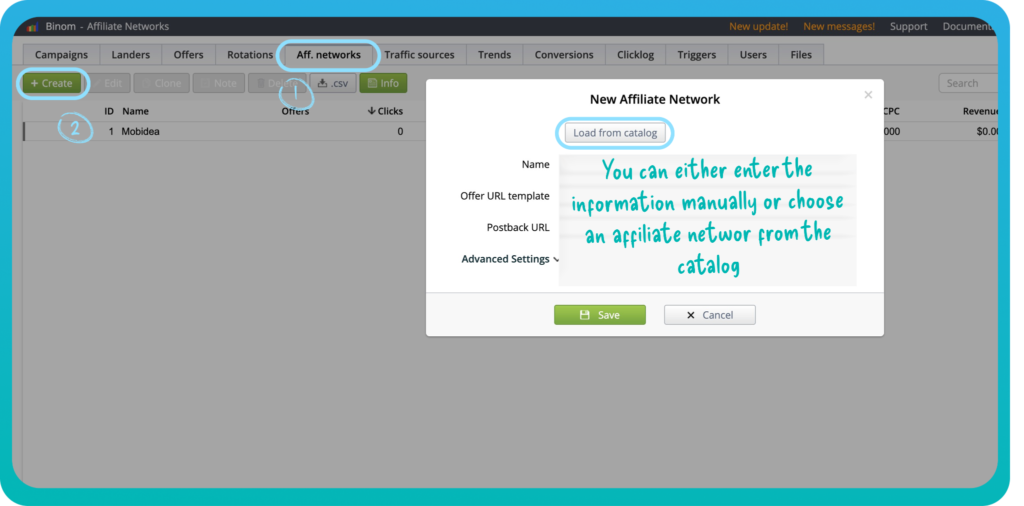
ゴールデン・ガースはすでにリストに載っているので、それらをただ選択して変更を保存するだけです。
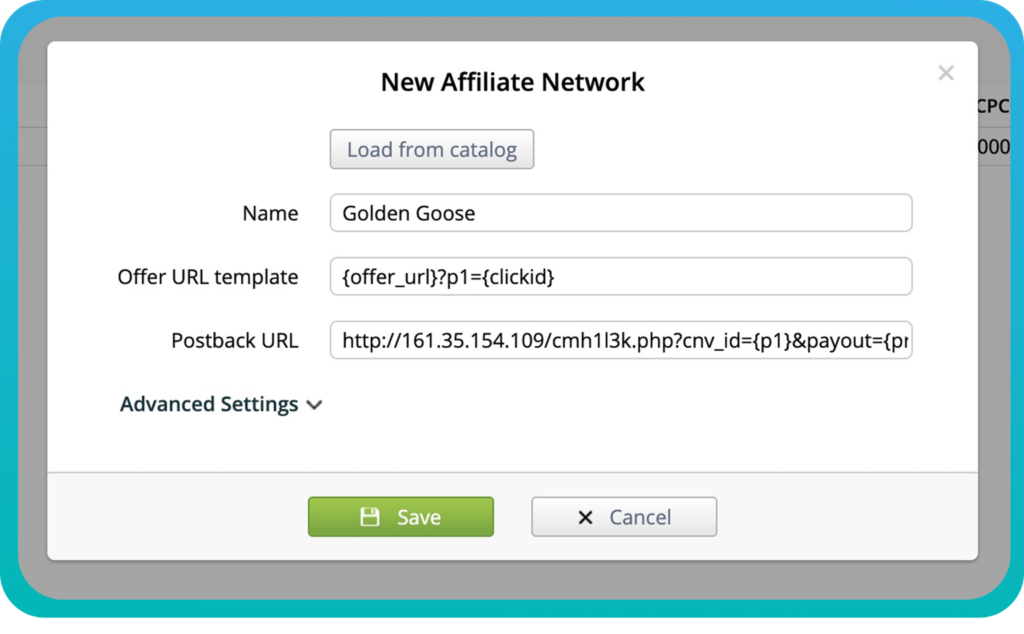
次のステップは、Golden Gooseでそのオファーを選択し、それを Binom. に追加することです。
私たちはアフィリエイトネットワークの側から始めます。

ステップ1。ゴールデン・ガースのオファーリンクを入手する
Golden Goose アカウントにログインし、宣伝したいオファーを見つけます。オファーウォールを閲覧するか、IDがわかっている場合は特定のオファーを検索することもできます。
選択したオファーを開き、「詳細を見る」 → 「リンクを取得」をクリックします。
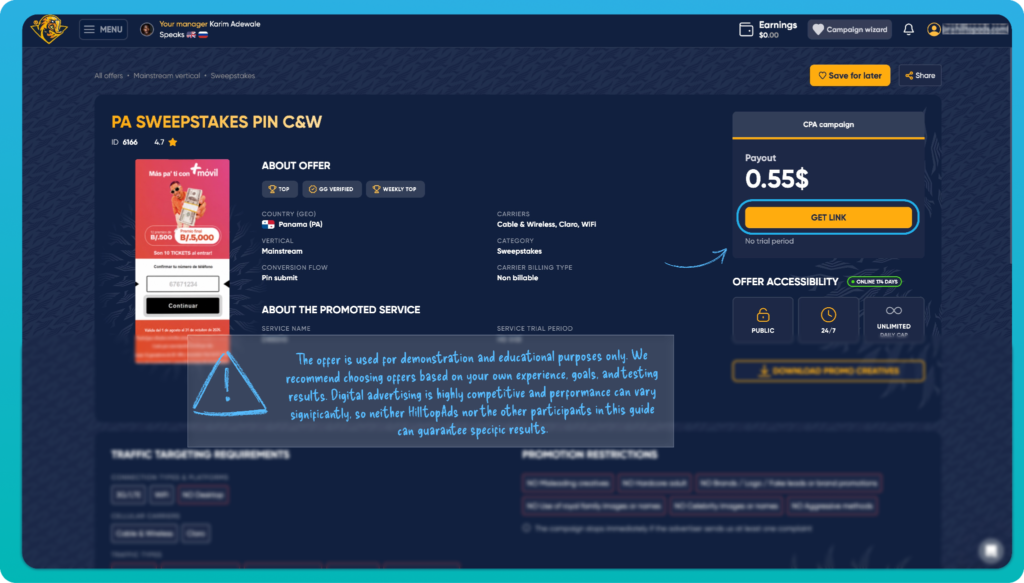
ゴールデン・ガースはアフィリエイトネットワーク側でキャンペーンを作成し、オファーのURLを提供します。このURLは Binom、オファーの構成のために必要となります。
コピーしてトラッカーに戻ります。
注:このガイドに記載されているオファーおよびキャンペーン設定は、デモおよび教育目的でのみ使用されます。オファー、ターゲティング、およびキャンペーン設定は、お客様自身の経験、目標、およびテスト結果に基づいて選択することをお勧めします。デジタル広告は非常に競争が激しく、パフォーマンスは大幅に異なる場合があります。そのため、このガイドの参加者である HilltopAds Norおよび他の参加者は、特定の結果を保証するものではありません。
ステップ2.オファーを作成する Binom
201 Binom 5年、[オファー] セクションを開き、[作成] をクリックします。
まず、オファー名を入力してください。後ほどよりスムーズなナビゲーションのため、Golden Gooseで使用されているものと同じまたは類似の名称を使用することをお勧めします。
Golden GooseオファーのURLを対応するURLフィールドに貼り付けます。
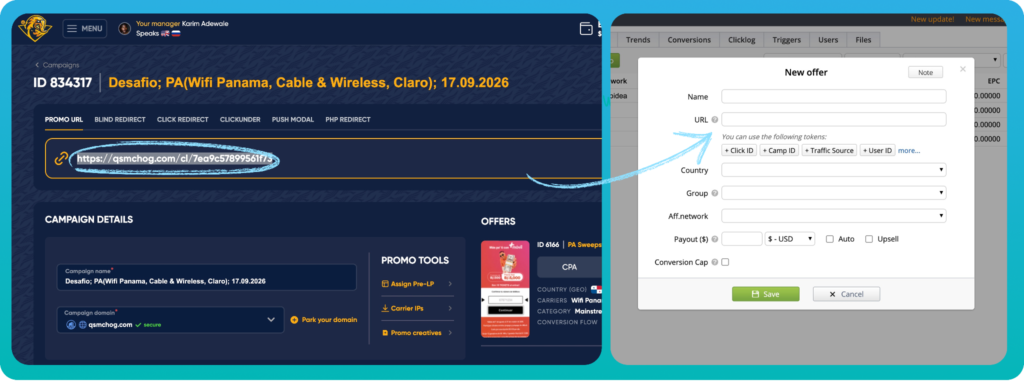
次に、このオファーを Binom. の Golden Goose アフィリエイトネットワークに関連付けます。
アフィリエイトネットワークはすでにトラッカーに設定されているため、選択するとネットワークテンプレートから関連するパラメータが自動的に適用されます。また、変換トラッキングに使用するpostback テンプレートも提供されます。
ステップ3. ペイアウトの設定
オファーを作成する際、国、グループ、税金などの追加設定も設定できます。これらはここでは基本的なセットアップの必須設定ではありませんが、キャンペーンの構成に役立つ場合があります。
特に注意すべき設定は「ペイアウト」です。
自動化が有効になっている場合、同じ固定の支払額をすべてのコンバージョンに割り当て postback ず、支払額は動的に Binom 取得されます。
自動設定がオフの場合、手動で固定の支払い金額を指定する必要があります。
さらに2つのオプションが表示されます:
アップセルは、同じコンバージョンに関連する繰り返し支払いの処理方法を決定します。有効にすると、追加の支払いは既存の価値に加えて追加され、その価値を置き換えることはありません。
Cap を使用すると、コンバージョンやクリック制限などのオファーの制限を設定できます。この例では使用しません。
設定が完了したら、必ず保存してください。
ゴールデン・ガチョーのオファーは現在、以下の Binom 形式でご利用いただけます。
3. セットアップ postback
今後は、コンバージョンが発生した Binom 際に通知する機能が必要となります。そのために、postback URLを使用します。
基本的なトラッキングフローは以下のようになっています:
HilltopAds トラフィックを送信 → クリックを Binom 記録 → ユーザーがゴールデン・ガチョーのオファーに到達 → コンバージョンが発生 → ゴールデン・ガチョーがコンバージョンを再度送信 → コンバージョンについて HilltopAds Binom Binom 通知
2017 Binom 年、ゴールデン・ガチョウのアフィリエイトネットワーク用に生成された postback URLをコピーしてください。
次に、Golden Goose の関連するキャンペーン設定に戻り、 postback 設定を見つけます。 Binom URL postback を該当のフィールドに貼り付けて保存します。
基本 postback セットには、トラッカードメイン、エンドポイント、およびコンバージョンを識別および記録するために必要なパラメーターが含まれています。
私たちの体制における重要な価値観は以下のとおりです:
- Conversion ID – トラッカーで更新されるべきクリック/コンバージョンを識別します。
- ペイアウト/利益 – 変換値が Binom. に戻ります。
ゴールデン・ガチョウがコンバージョンを報告すると、 postback URLのプレースホルダーは自動的に実際の値に置き換えられます。
保存 postback されたら、アフィリエイトネットワークとトラッカーはコンバージョンデータを交換することができます。
RichAdsの代替案に関する記事をお読みください:

4. ランドリングページを追加する Binom
最終的なキャンペーンフローを作成する前に、ランディングページも追加します。
アフィリエイトマーケティングでは、これをプレランディングページと呼びます。これは、ユーザーが最終的なオファーに到達する前に表示される中間ページのことです。
この実験では、この機能は後述のガイドのトラフィックルーティングロジックの一部として使用します。
「Open Landers」 Binom を開き、「Create」をクリックします。
ランディングページにわかりやすい名前を付けます。
Binom 外部のランディングページURLまたはトラッカーに直接統合されたランディングページの両方で作業できます。この設定では、組み込まれた「No Redirect」オプションを使用しています。
[新規ランディングページをアップロード]を選択し、準備されたランディングページファイルを選択してアップロードし、[保存]をクリックします。
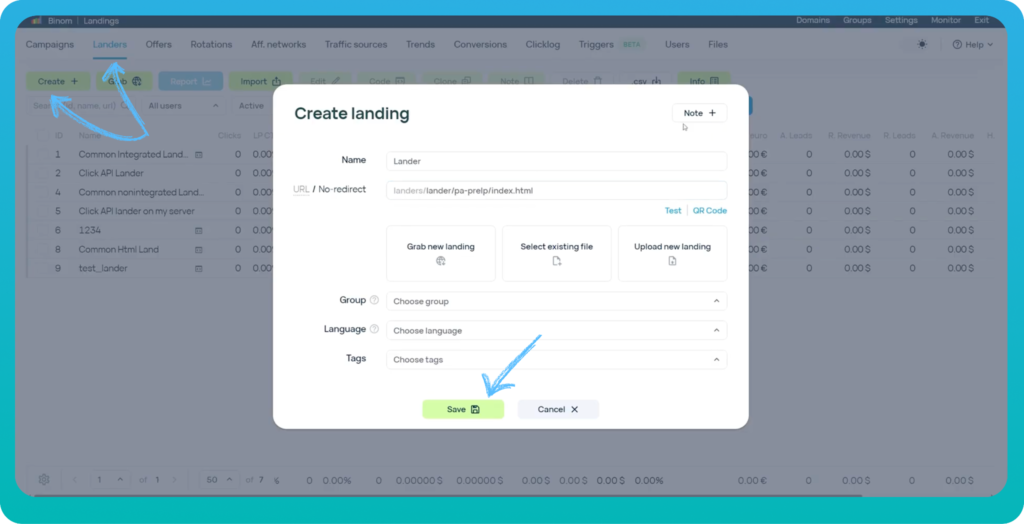
ランディングページは現在利用可能で、キャンペーンのルートに追加できます。

HilltopAdsにご登録ください:
- 高度なターゲティング・オプション
- 直接的なトラフィック・ソース
- セルフサービス・プラットフォーム
- フルマネージド・サービス
- Postbackトラッキング
5. キャンペーンの作成 Binom
オファーとランディングページが利用可能になったので、実際のトラッキングキャンペーンを作成することができます。
[キャンペーン] → [作成] Binom に移動します。
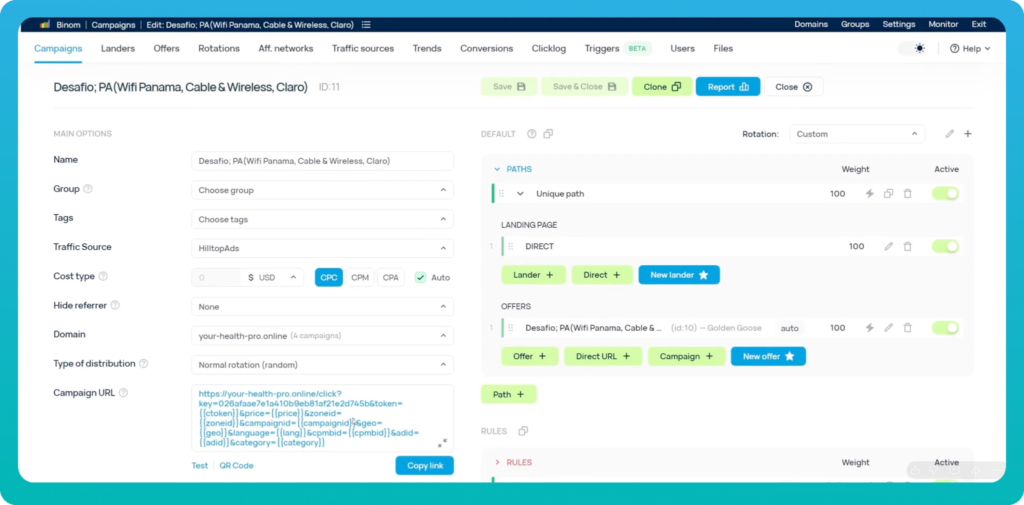
ステップ1.基本キャンペーン設定を追加する
まず、キャンペーンにわかりやすい名前を付けましょう。
Binom また、グループやタグを使用してキャンペーンを整理することもできます。これらは当社のセットアップには必要ではありませんが、複数のキャンペーンを管理するときには便利になります。
次に、トラフィックソースHilltopAdsとして選択します。
これは重要なステップです。なぜなら、トラフィックソーステンプレートは、キャンペーンURLにどの HilltopAds パラメータとトークンが含まれるかを決定するからです。
ステップ2. コスト追跡の設定
次に、コストタイプを設定します。
Binom 複数のコストモデルをサポートしています。これには CPC、 CPM、 が含まれますCPA。また、自動コスト追跡が有効になっているときに、コスト情報を動的に取得することもできます。
このキャンペーンでは、手動で固定値を入力するのではなく、自動コスト追跡を使用します。
この違いは後で重要になります。弊社は HilltopAds キャンペーンのURLに指定されたパラメータCPM に基づいてトラフィックを獲得しますが、同時にキャンペーンで入力された各クリックに伴う計算された費用も受け取ることができます Binom 。
言い換えれば、購入モデルとトラッカーがクリックレベルのコストデータを記録する方法は、必ずしも同一である必要はない。
最後に、キャンペーンドメインを選択します。
これで基本のキャンペーン設定は完了です。次に、クリックが Binom. に達した後に何が起こるかを設定します。
ステップ3.キャンペーンのルートを作成する
キャンペーンインターフェースの右側はトラフィックフローを制御します。クリックが最初にどこに行われるか、どの条件がチェックされるか、そして最終的にどのランディングページまたはオファーが表示されるかが決まります。
この実験では、2つの経路を作成します。
最初の方法は、直接ゴールデン・ガチョーのオファーに直接導くルートになります。「直接」 Binom を有効にすると、ランディングページの段階をスキップして、クリックを直接オファーに送信できます。
このパスはユニークなクリックに使用します。
次に、非ユニークなクリック用の別のパスを作成します。
キャンペーン内ですでにクリックされたものに対しては、独自のクリックとして扱って別の経路で誘導できるように、独自のクリックルールを追加します。弊社では、このような非固有のクリックは先にアップロードしたランディングページを先に表示させ、その後同じゴールデン・ガチョーのオファーへと誘導します。
その結果得られる論理は次のようになります:
ユニークなクリック → オファー
非ユニークなクリック → プレランディングページ → オファー
これにより、追加の着陸前段階の導入が帰路交通の挙動にどのような影響を与えるかを観察する機会が得られます。
注:このルーティングロジックは、特定の実験の一部であり、すべてのmVASキャンペーンに適用される普遍的な設定ではありません。お客様のファンネルとルーティングルールは、ご使用のオファー、トラフィック、およびテスト目的を反映する必要があります。
パスとルールが準備ができたら、「保存」をクリックしてください。
Binom その後、キャンペーンのURLが生成されます。
トラフィックソースとして「 HilltopAds has」が選択されているため、URLには HilltopAds テンプレートで設定されたトラフィックソーストークンも含まれています。これらは、クリックが発生した HilltopAds 際に Binom 関連情報が渡されることを可能にします。
このURLを、キャンペーンを作成する際に使用します HilltopAds。
ステップ4.研究用の Binom 保護機能の有効化
この実験において、 Binom チームはBinom Protectを介して、自動化された可能性のあるトラフィックに関する追加情報を収集することも可能にした。
当初は研究モードで使用されていました。このモードではクリックが分析され、後続の分析のためにラベルが付けられますが、その結果はトラフィックのルーティングには影響しません。
これにより、トラフィックが開始されてから最初の時点でデータを収集し、クリックの分類方法を評価することができます。
この実験では、現段階ではボット検出の結果をトラフィックのリダイレクトやブロックに使用していません。
これで私たちの Binom キャンペーンは準備完了です。
広告主の成功事例を参考にすることをお勧めします:


6. キャンペーンの作成 HilltopAds
現在、追跡側の必要なものはすべて揃っています:
ゴールデン・ガースの Binom キャンペーン → キャンペーンURL
最終的なステップは、広告キャンペーンを作成し HilltopAds 、そのURLにトラフィックを送信し始めることです。
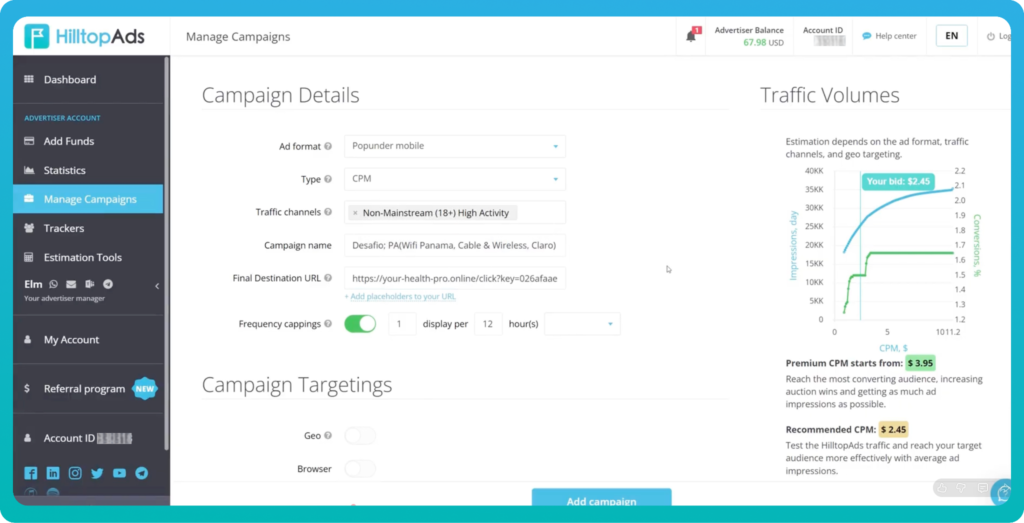
広告 HilltopAds 主アカウントにログインし、「キャンペーンの管理」→「キャンペーンの追加」に進んでください。
登録 広告主にとって最高の広告ネットワーク HilltopAds
ヘルプセンターでは、キャンペーンの作成方法に関する詳細な図解付きステップバイステップガイドを用意しています。
重要:以下の設定は、この特定のテストで使用した設定です。これらを汎用的なターゲティングまたは最適化の推奨事項として扱うべきではありません。適切な設定はオファー、地理的領域、オーディエンス、トラフィックの種類、およびキャンペーンの目標によって異なります。特定の設定について不明な場合は、 HilltopAds マネージャーが利用可能なオプションを評価するお手伝いをいたします。
ステップ1.広告形式と価格モデルを設定する
テストでは、広告形式として「Popunder モバイル」を選択します。
次に、価格設定モデルを選択します。この実験では、標準的なモデルを使用しますCPM。次に、基本的なキャンペーン設定を構成します。
このテストでは、関連するトラフィックチャネルを選択します。最良の結果とスムーズなキャンペーンの立ち上げには、ハイアクティビティトラフィックから始めることを推奨します。次に、キャンペーンに説明的な名前を付けます。
[最終目的地URL]に、 Binom.で生成されたキャンペーンURLを貼り付けます。
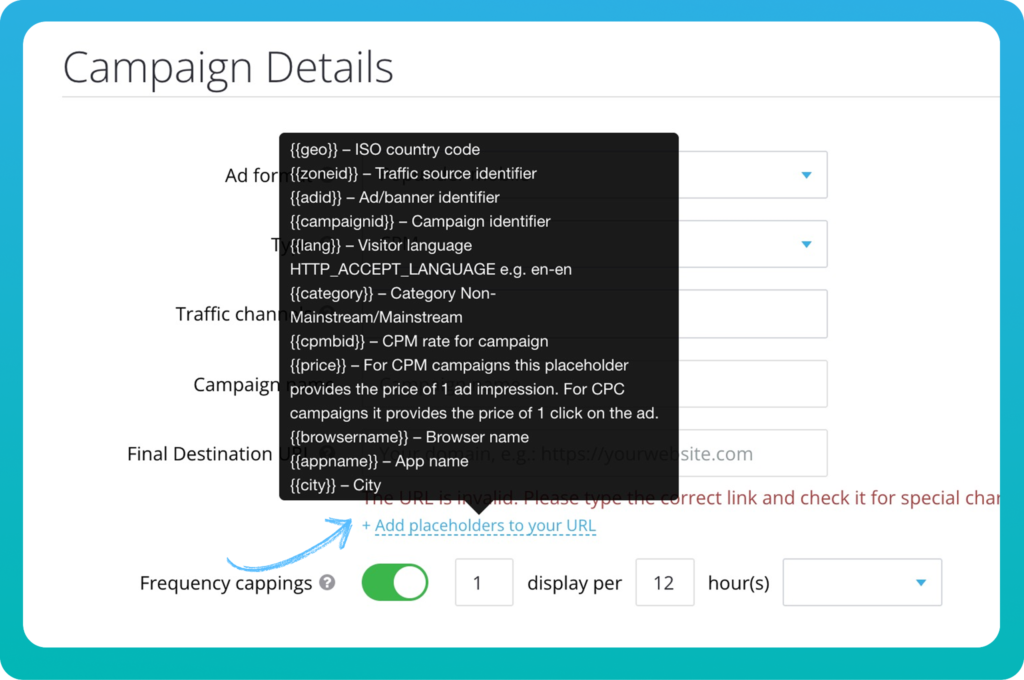
このURLには、トラフィックソーステンプレートで設定されたトーク HilltopAds ンが含まれています。これらのプレースホルダーにより、ゾーンID、GEO、およびその他の利用可能なパラメータなどの情報がトラッカーに渡すことができます。
HilltopAds また、「プレースホルダの追加」オプションも用意されており、そこでは利用可能なプレースホルダを確認できます。
頻度上限については、このテストではデフォルト値を使用しています。
ステップ2.ターゲティングを設定する
これでキャンペーンのターゲティングを設定できるようになりました。
HilltopAds 複数のターゲット設定オプションを提供するため、正確な設定はプロモーションする商品によって異なります。
‼️特定のトラフィックセグメントを排除または追加する前に、オファーの要件とキャンペーンから入手可能なデータを確認してください。
テスト設定では、自動最適化ルールも例として使用しています:
5万人以上のインプレッション + 3件以下のコンバージョン → ブラックリストゾーン
注:上記の数値はこの特定の実験に限定されており、すべてのキャンペーンに適用される推奨閾値として扱ってはなりません。
この規則の目的は、ロジックを示すことです。十分なデータが蓄積されると、自動最適化は、トラフィックソースが設定した条件を満たした際に、事前に定義されたアクションを実行できます。
ステップ3.予算、スケジュール(必要に応じて)、および入 CPM 札額を設定する
キャンペーンの制限は重要な保護手段です。特に新しい設定をテストする場合です。この実験では、1日に $20の予算制限を設定しました。
最後に、モデレーションが完了した後にキャンペーンが自動的に開始されるかどうかを選択してください。
最終的な主要な設定は入札です。
私たちの例では、約 . の入 CPM 札単価を使用しています$2.20。
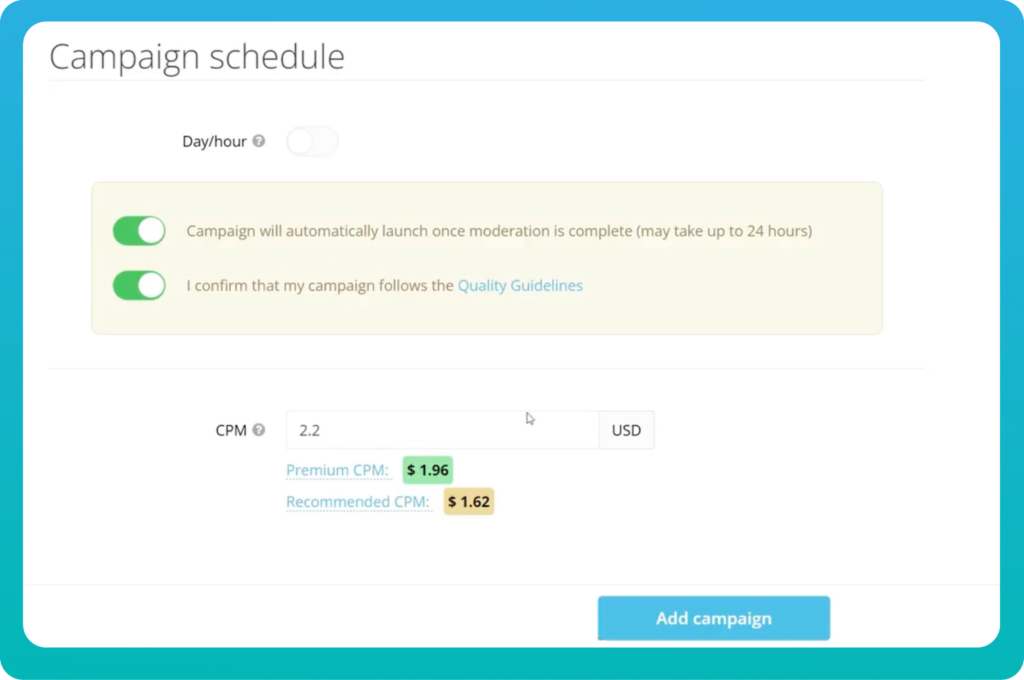
ここでは、トラフィックの購入 HilltopAds方法と費用を Binom 計算する方法との間に重要な違いがあります。
この HilltopAds キャンペーンでは 、CPMつまり、1,000回の表示に基づいた入札価格が使用されます。
同時に、キャンペーンURLには価格トークンが含まれており、このトークンを介して計算されたトラフィックコストが . Binom に転送されます。これにより、トラッカーは広告キャンペーンそのものを CPM. で購入したとしても、着信クリックに関連するコスト情報を取得できます。
そのため、 Binom レコードのクリックレベルのコスト情報が自動的に CPM HilltopAds 表示されることがあります。
キャンペーン設定を確認し、「キャンペーンを追加」をクリックします。
完全なセットアップ
この時点で、3つのプラットフォームはすべて接続されています:
HilltopAds → → ゴール Binom デン・ガース
HilltopAds トラフィックを送信します。各クリックはキャンペーンのロジックに従って Binom 記録およびルーティングされます。ゴールデン・グースはオファーをホストし、コンバージョンを . Binom を通じて報告します。 postback
単純化した形式では、完全なデータフローは次のようになります。
広告の表示 → HilltopAds クリック → トラ Binom ッキングとルーティング → Golden Goose オファー → コンバージョン → に Postback Binom
そのため、有料トラフィックを開始する前にトラッキングを設定することが重要です。キャンペーンを開始すると、コンバージョンだけでなく、異なるトラフィックセグメントやキャンペーンパスのパフォーマンスも分析できるようになります。
使用する正確な設定は、キャンペーンごとに自然に変化します。
ここでは示した設定は、ユニバーサルなキャンペーンテンプレートではなく、実用的な例です。この設定を参考に、各コンポーネントがどのように連携しているかを理解し、ターゲット設定、フェネル設定、予算設定、入札設定、最適化ルールを自身のオファーやトラフィックに合わせて調整してください。
すべてが確認・承認・テストされたら、ローンチの準備は完了です。
パート2では、実際のパフォーマンスデータをもとにこのキャンペーンを再検討し、その結果を分析して、パフォーマンスの向上に向けた最適化の余地を見極めます。
パート2でお会いしましょう!